Hacé Ctrl+P y, en Más opciones, tildá “Gráficos de fondo”.
Sin eso se imprime el fondo en blanco y el texto claro queda invisible. Dejá los márgenes en “Predeterminado”.
Manual de Pedí tu turno
Todo lo que hace tu agenda online, explicado con las pantallas de verdad.
Una agenda online para cualquier negocio que trabaje con horarios reservados.
No se instala nada: ni vos ni tus clientes bajan ninguna aplicación.
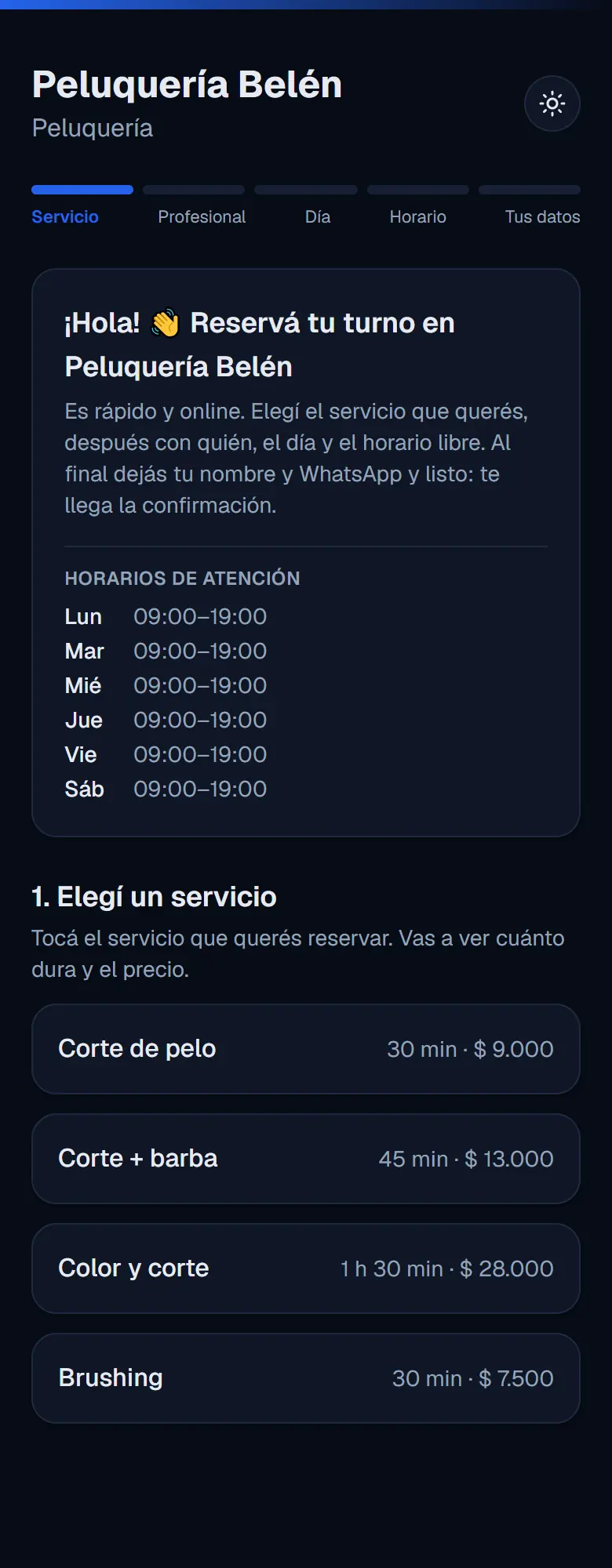
Tu página de reservas: lo que ve tu cliente cuando toca tu link.
Son tres cosas
1. Una página propia. Con tu nombre, tus servicios, tus precios y tus horarios.
Tiene un link que pegás en tu Instagram o en tu estado de WhatsApp.
2. Tu panel. Ahí ves los turnos que te van entrando, cargás los que te piden
por teléfono y cambiás lo que quieras cuando quieras.
3. Los avisos por WhatsApp. Cuando alguien reserva, le llega la confirmación
con un link para cancelar. Si cancela, el horario se libera solo.
El trabajo se hace una sola vez
Cargar tus servicios, tus agendas y tus horarios lleva entre 15 y 30 minutos.
Después no tocás nada más, salvo que cambies un precio o quieras cerrar un día.
Sirve para dos tipos de negocio
Turnos con una persona
Peluquería, barbería, estética, uñas, consultorio, kinesiología, tatuajes.
Cada agenda es un profesional, y tu cliente elige con quién quiere atenderse.
Alquiler por hora de un lugar
Canchas de pádel o fútbol 5, salones, boxes. Cada agenda es una cancha
o un espacio, y podés cobrar más caro el turno con luz.
Los turnos son ilimitados y no se cobran por turno. Lo único que se cuenta son los
avisos de WhatsApp, porque cada mensaje tiene costo. Y aunque se te terminen los avisos del mes,
los turnos se siguen tomando igual.
El alta: 7 días de prueba, sin poner tarjeta.
Para arrancar no hace falta pagar
Tenés 7 días de prueba gratis y no se pide tarjeta. En esos días la app
funciona entera: podés recibir turnos de verdad.
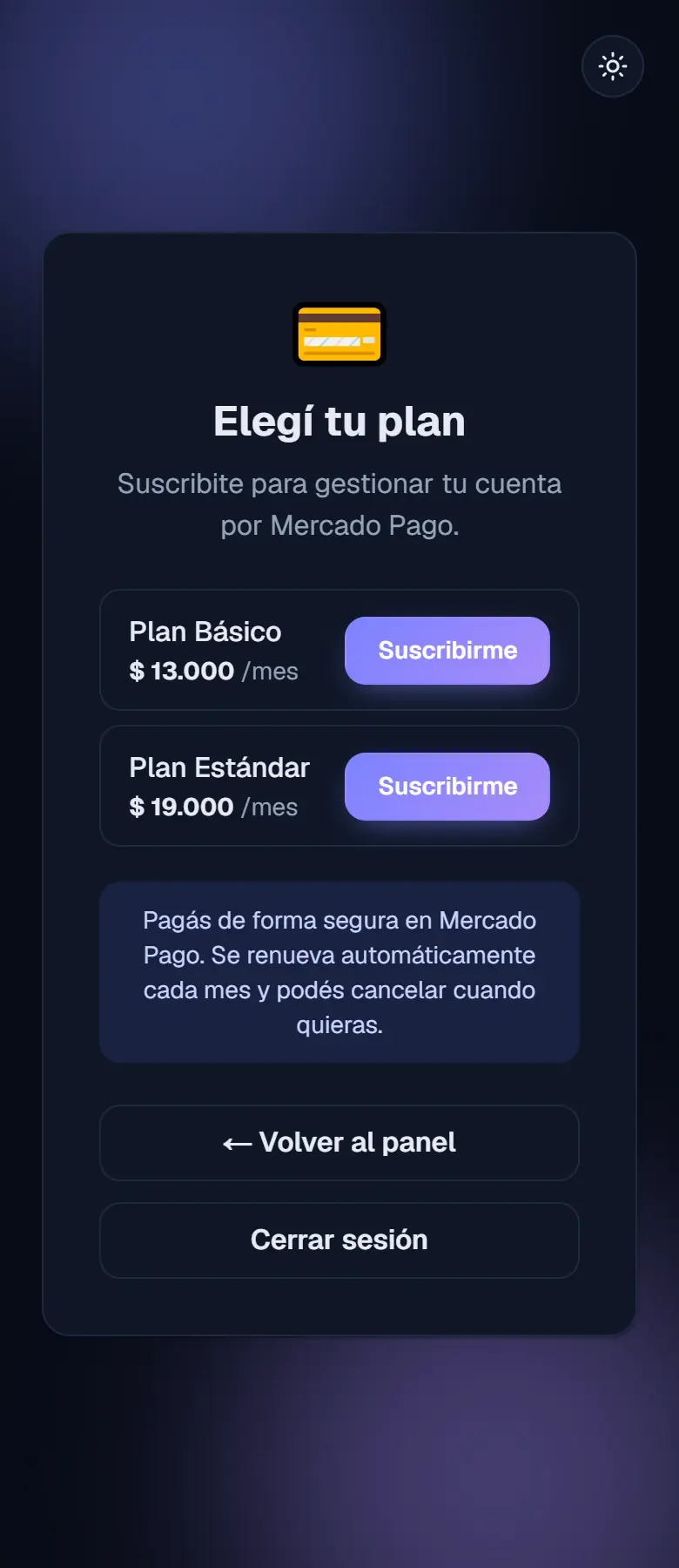
Cuando se terminan, elegís tu plan y lo pagás por Mercado Pago. Se renueva solo cada mes y
lo cancelás cuando quieras, sin permanencia. Está todo en el capítulo 9.
Capítulo 2
Dejá tu negocio listo
Esto es lo del primer día. Las pantallas que siguen son las de un negocio recién
creado, así que se ven vacías: exactamente como las vas a ver vos al empezar.
2.1 · Creá tu cuenta
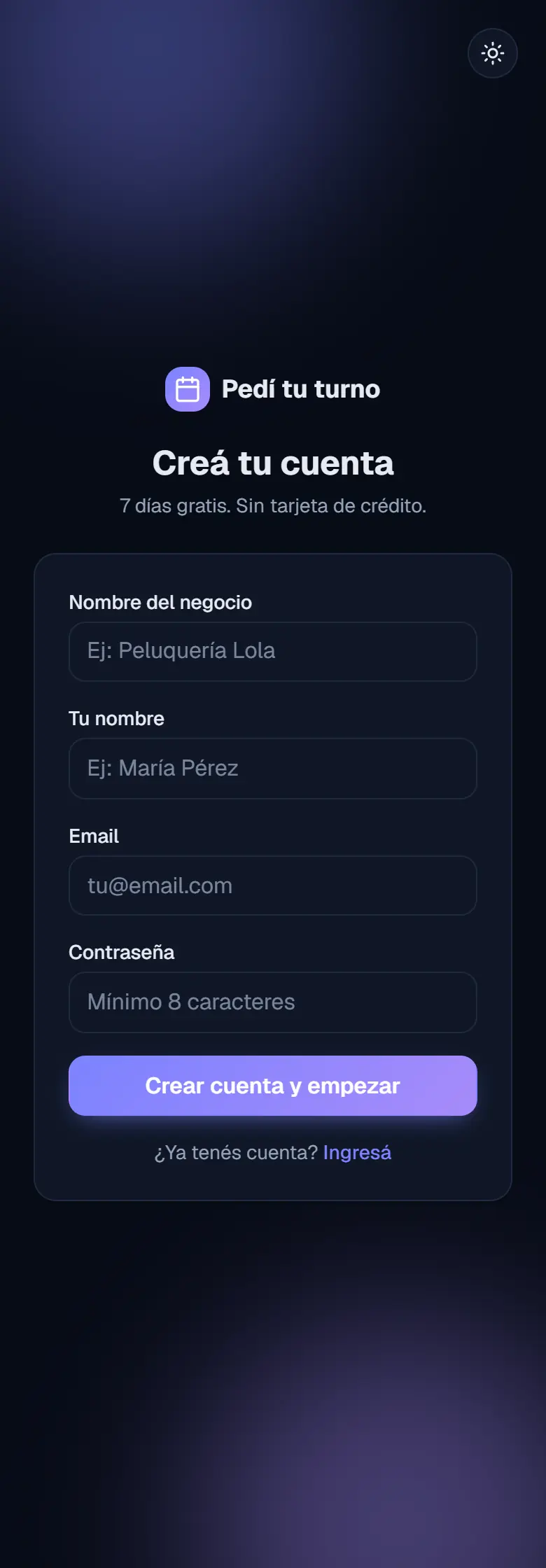
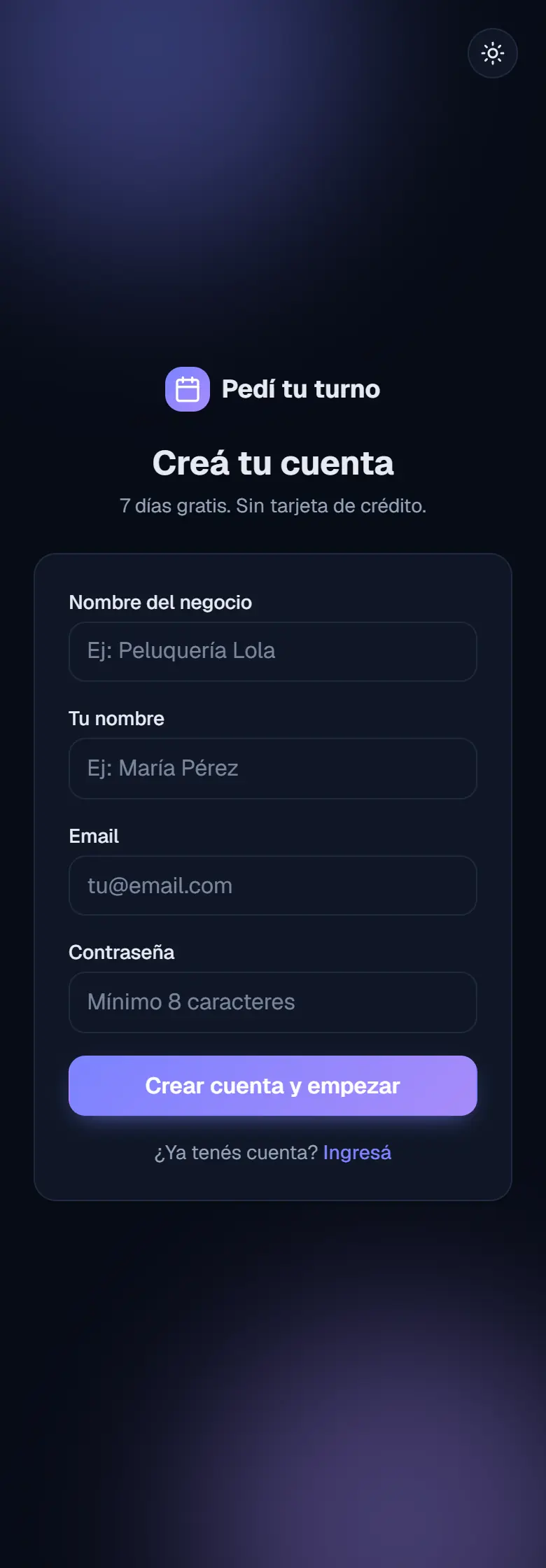
El formulario de alta, en blanco.
Entrá a pedituturno.com.ar y tocá Probar gratis.
Te va a pedir el nombre de tu negocio, el rubro, tu nombre, tu mail y una contraseña.
Nada más.
El nombre del negocio es el que van a ver tus clientes, y también arma tu link de
reservas. Escribilo como lo conocen: “Peluquería Belén”, no “peluqueria belen prueba”.
Anotá en algún lado el mail y la contraseña que pongas: son con los que
vas a entrar a tu panel de acá en adelante.
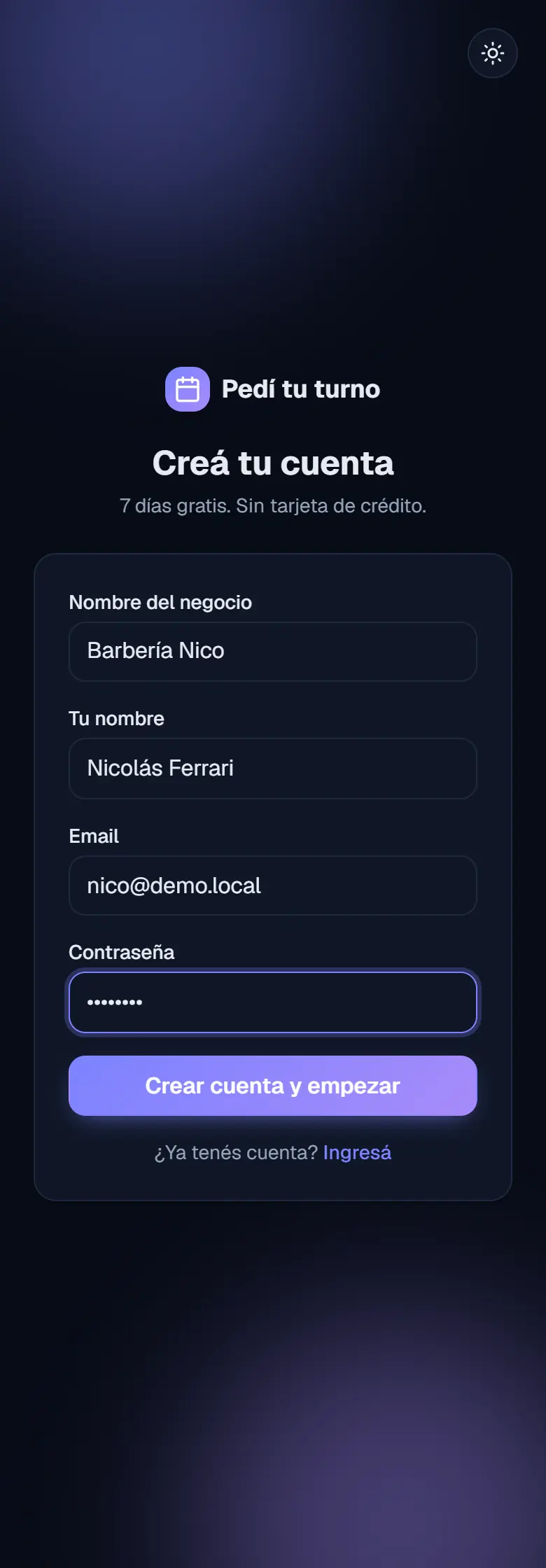
El mismo formulario completo, para que veas qué va en cada campo.
Así queda completo. Al tocar el botón ya entrás a tu panel: no hay que confirmar ningún mail
ni esperar a que te habiliten.
¿Te olvidaste la contraseña? En la pantalla de ingreso tocá ¿Olvidaste tu
contraseña?, poné tu mail y te llega un correo con un link para elegir una nueva. El link
dura 1 hora y se usa una sola vez: si se te venció, pedí otro y listo.
La pantalla te va a responder lo mismo escribas el mail que escribas.
Es a propósito: así nadie puede averiguar qué cuentas existen probando direcciones de a una.
Si no te llega el mail, fijate en el correo no deseado.
2.2 · Tu panel el primer día
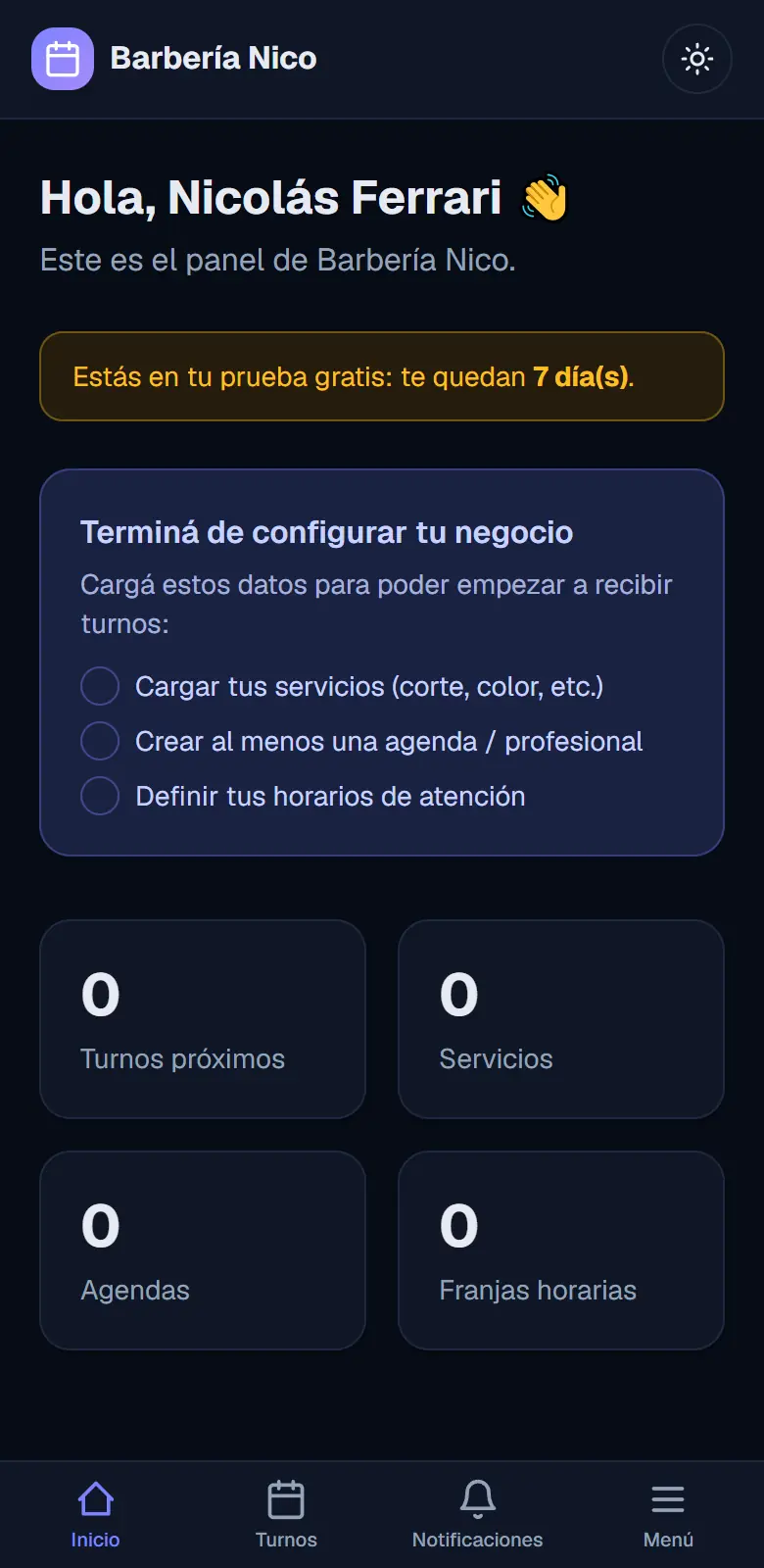
El panel apenas entrás: la prueba gratis y las tres cosas que faltan.
Arriba te dice cuántos días de prueba te quedan. Abajo aparecen tres pendientes:
cargar tus servicios, crear tus agendas y definir tus horarios.
Se van tildando solos a medida que los hacés, y cuando están los tres el cartel desaparece y
en su lugar aparece tu link para compartir.
Vamos uno por uno.
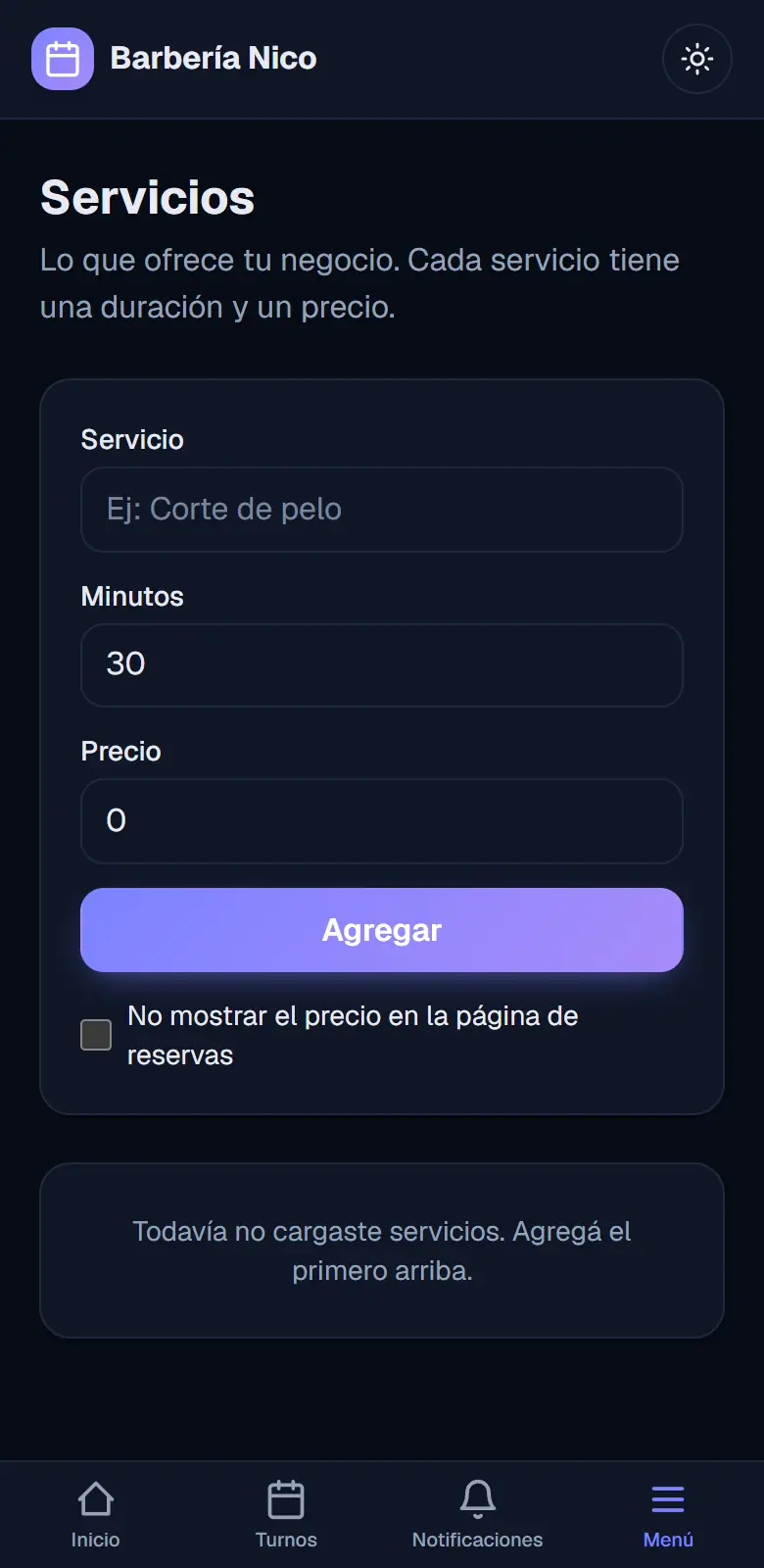
2.3 · Cargá tus servicios
Servicios, todavía sin nada.
Un servicio es cada cosa que ofrecés: “Corte de pelo”, “Color”, “Turno de una hora”.
Entrá al Menú (abajo a la derecha) y tocá Servicios.
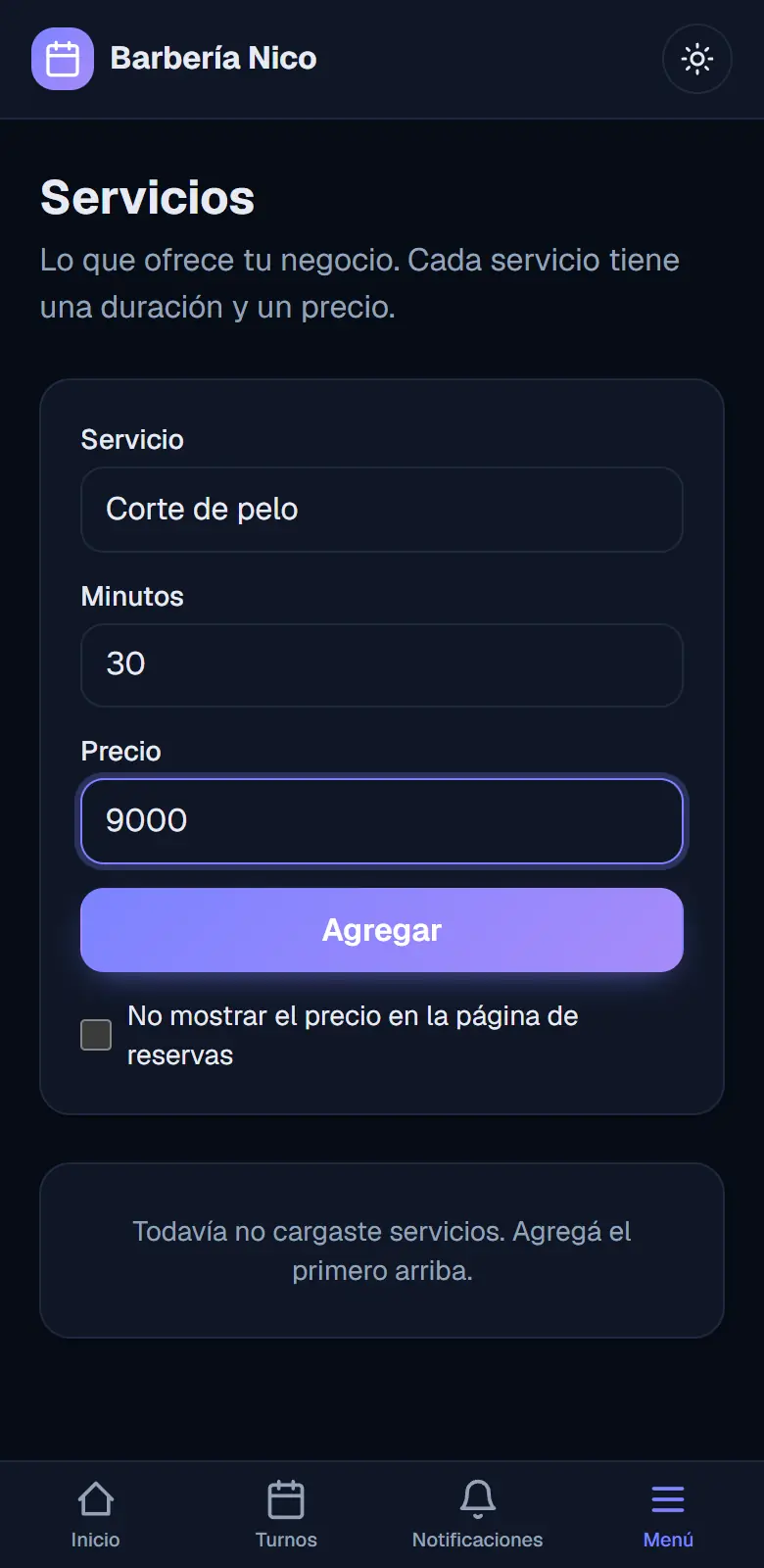
El primer servicio escrito, antes de tocar Agregar.
Tres datos por servicio:
Nombre: como se lo decís a tu cliente.
Duración: cuánto te lleva de verdad. Esto es lo que reserva el horario,
así que si un color te lleva hora y media, poné 90 minutos y no 60.
Precio: lo ve tu cliente antes de reservar.
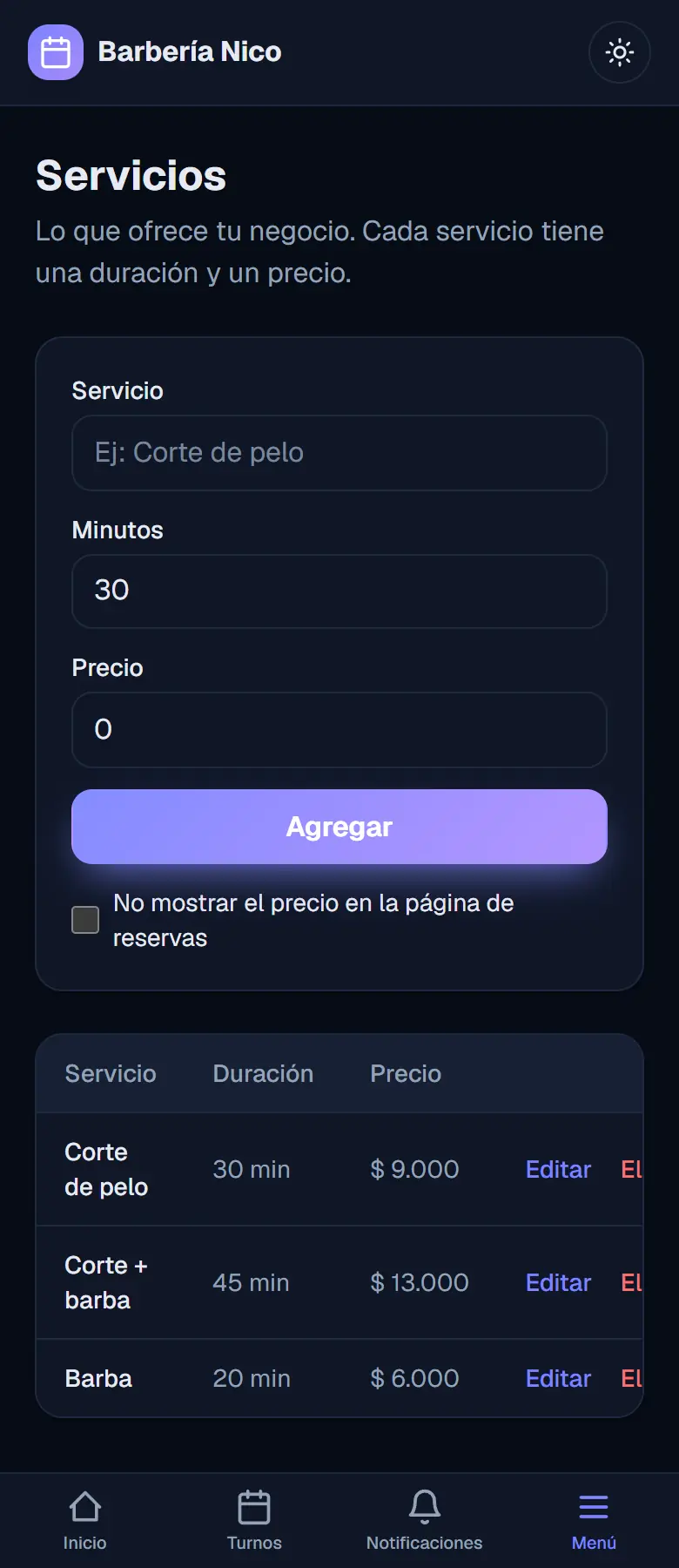
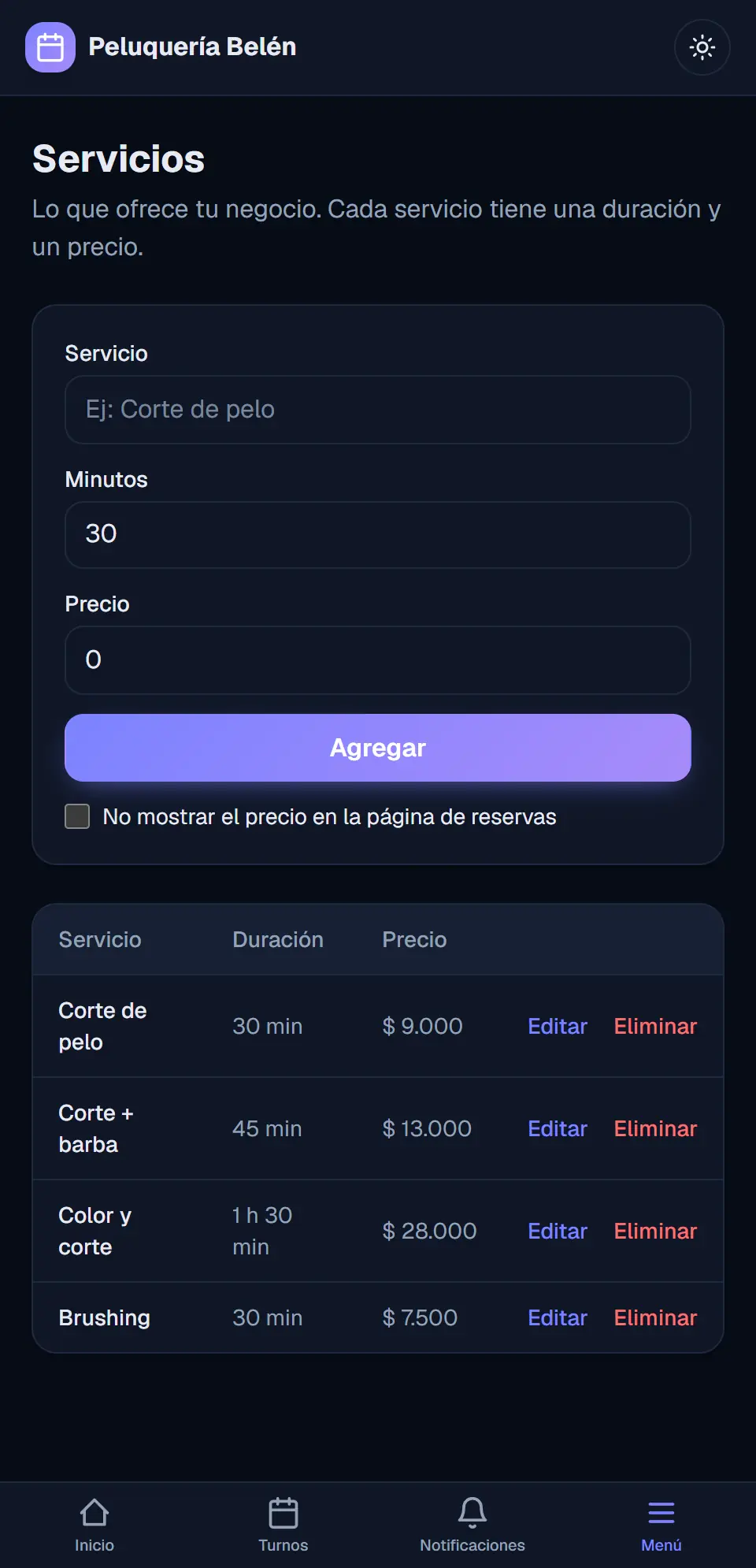
Los servicios ya en la lista.
Cargá todos los que ofrecés. Después los podés editar o borrar cuando quieras, y el cambio
se ve en tu página al instante.
Si cambiás un precio, los turnos ya reservados siguen valiendo lo que
decían cuando los sacaron. Solo cambia para los nuevos.
¿Cobrás distinto el mismo servicio según quién atiende o en qué lugar?
Se puede, pero recién cuando tengas más de una agenda. Está en el capítulo 6.1.
2.4 · Creá tus agendas
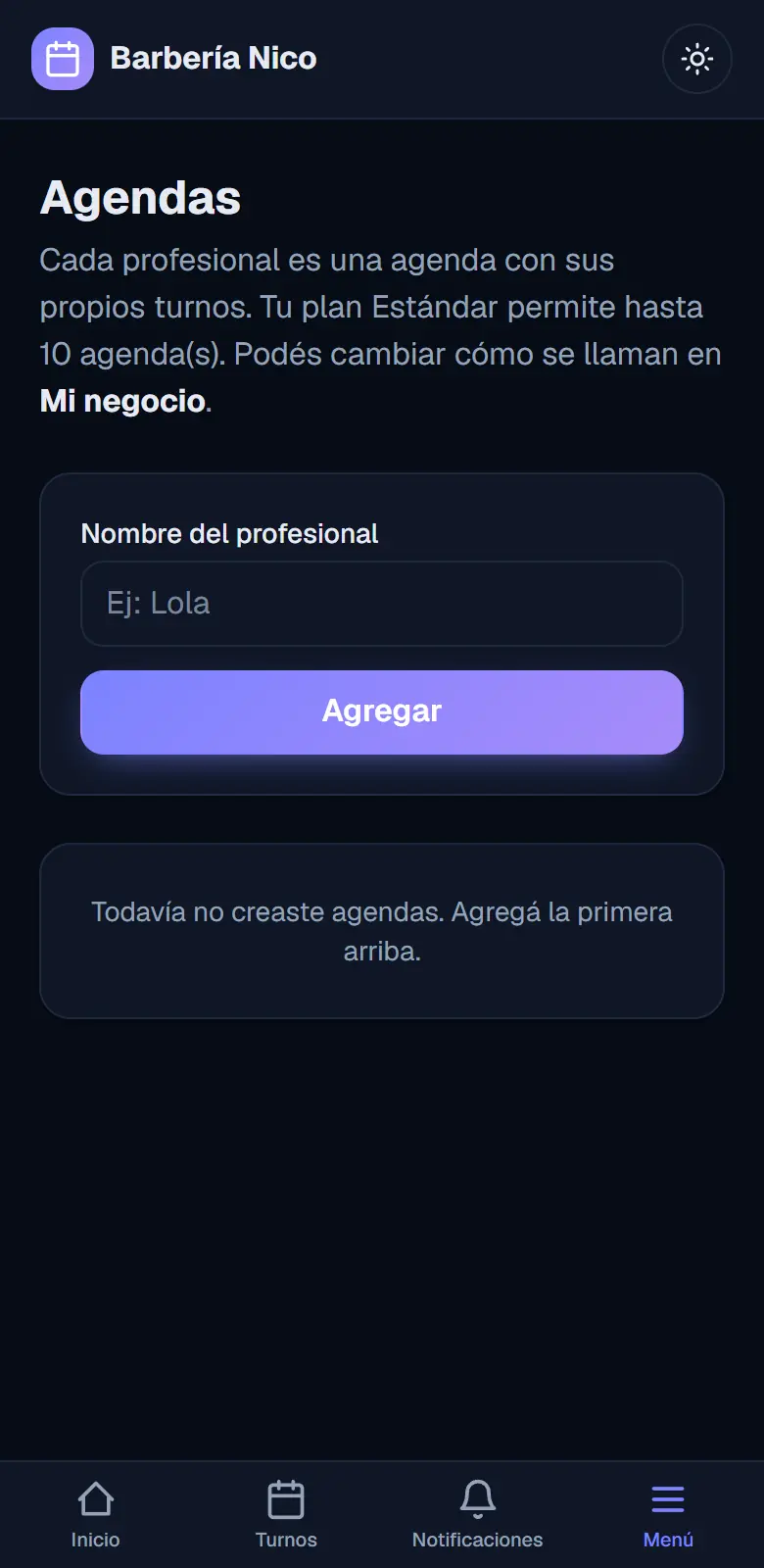
Agendas, sin nada.
Una agenda por cada persona que atiende, o por cada lugar que alquilás.
Si trabajás solo, con una alcanza.
Dos personas no se pisan: cada una tiene su propia disponibilidad, así que a las 10:00 pueden
estar ocupadas las dos con clientes distintos.
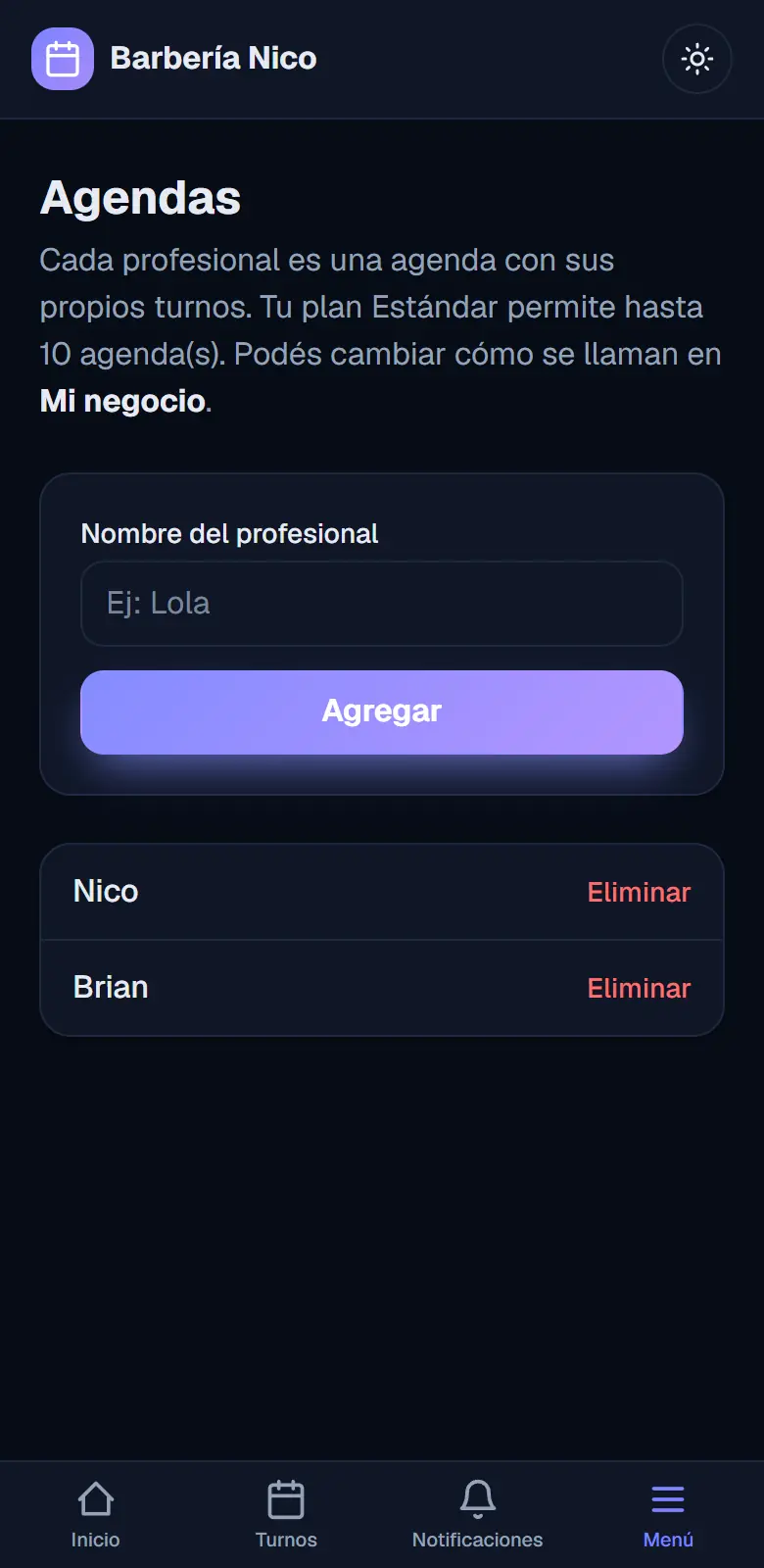
Las dos agendas creadas.
Al reservar, tu cliente elige con quién (o en qué cancha) quiere el turno.
Cuántas agendas podés tener depende de tu plan: 5 en el Básico y 10 en el
Estándar. Ver el capítulo 9.
2.5 · Definí tus horarios
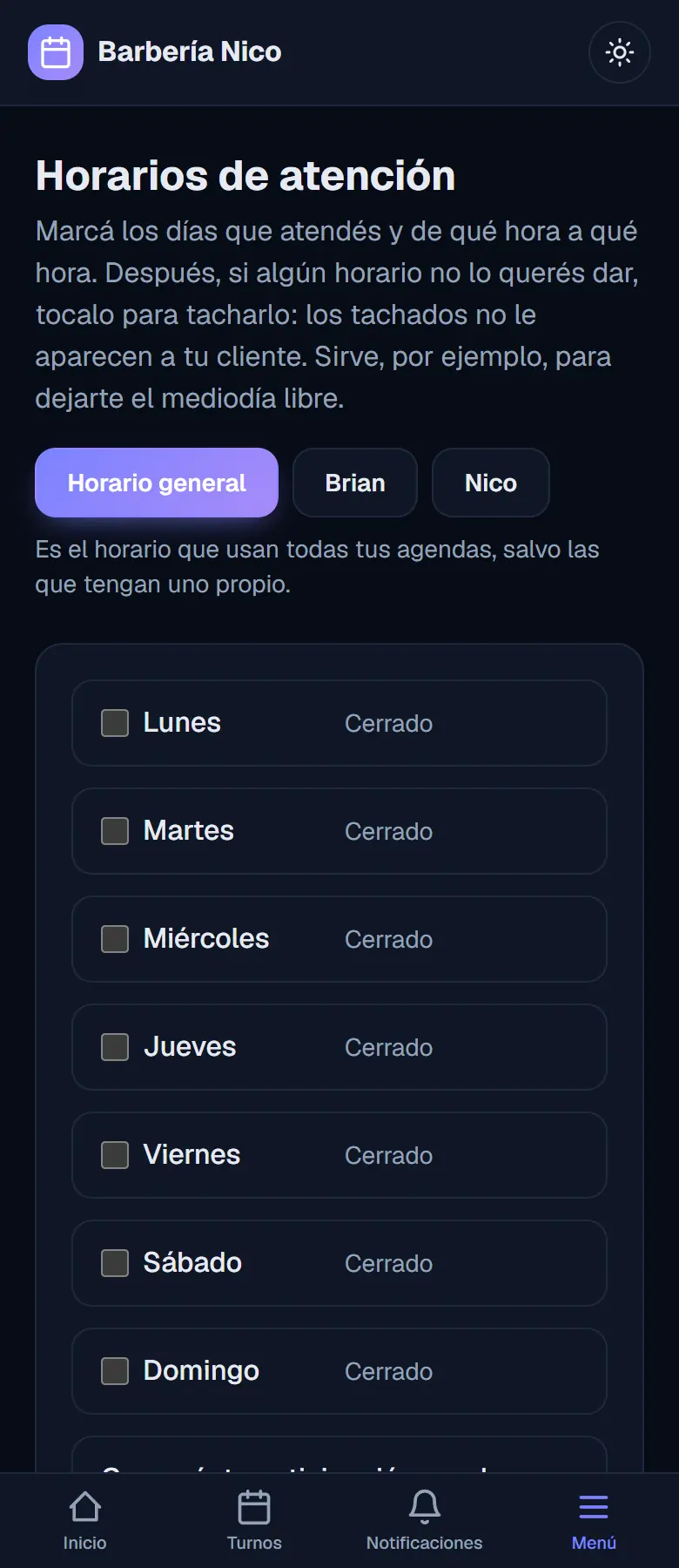
Al principio están todos los días en “Cerrado”.
Marcá los días que abrís y de qué hora a qué hora.
Con eso la app arma sola todos los turnos posibles de la semana, cortados según cuánto dura
cada servicio.
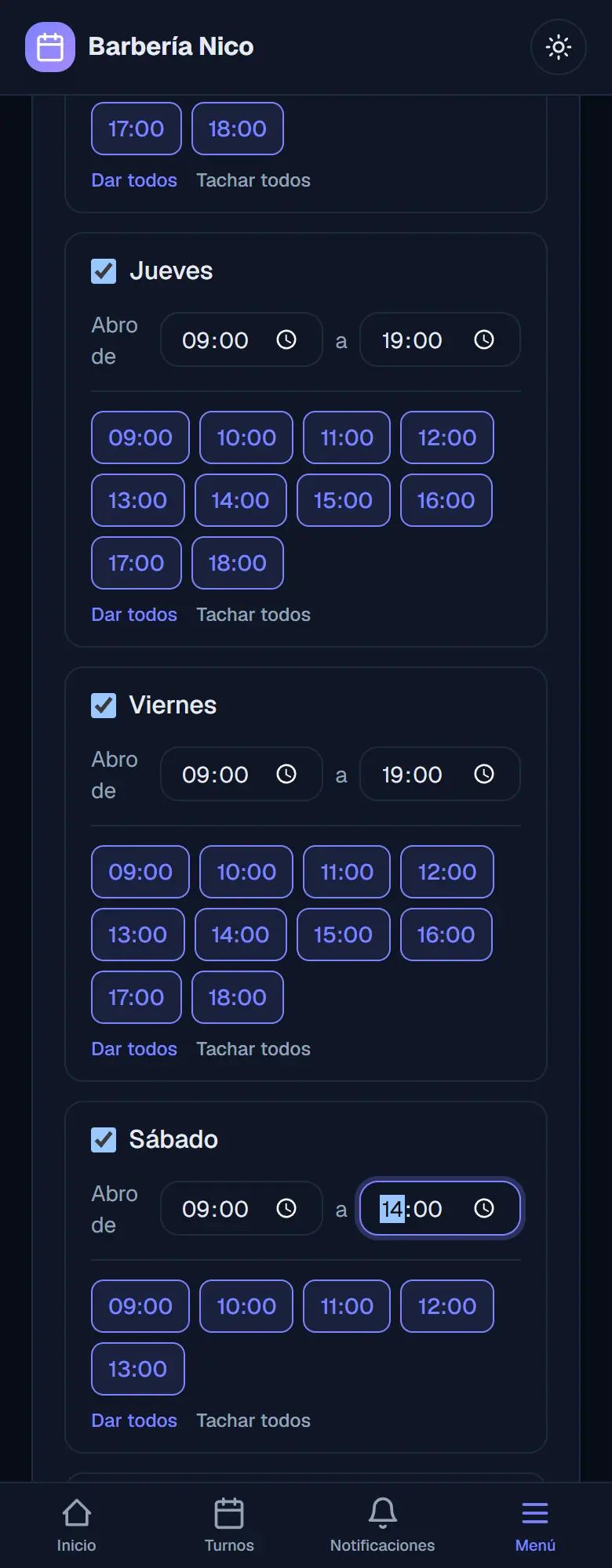
Los días marcados con su horario, antes de guardar.
Si hay un horario suelto que no querés dar (la hora del almuerzo, por ejemplo), tocalo
para tacharlo: deja de aparecer en tu página, pero el resto del día sigue abierto.
Acordate de tocar “Guardar”. Si te vas de la pantalla sin guardar, se pierde.
2.6 · Completá los datos de tu negocio
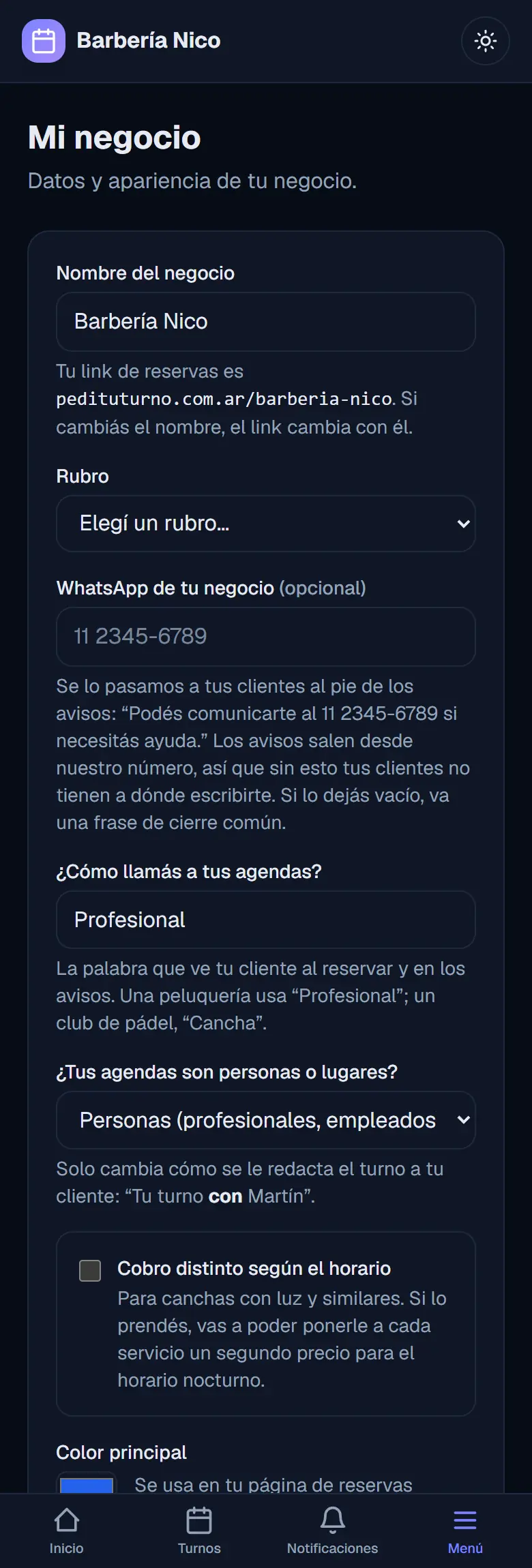
Mi negocio: el WhatsApp del local, cómo llamás a tus agendas y tu link.
Lo importante de esta pantalla:
Tu WhatsApp: va al pie de todos los avisos que reciben tus clientes
(“Podés comunicarte al 11 4455 6677 si necesitás ayuda”) y también aparece en la primera
pantalla de tu página de reservas, para el que tiene una duda antes de reservar. Los mensajes
salen desde nuestro número, así que sin esto tus clientes no tienen a dónde escribirte.
Cómo llamás a tus agendas: “Profesional” en una peluquería, “Cancha” en
un club. Es la palabra que ve tu cliente al reservar.
Tu link de reservas, que sale de tu nombre.
Tu QR, más abajo en la misma pantalla. El botón “Cartel para
imprimir” te arma un cartel A4 con tu nombre y el QR grande, para la vidriera o la puerta;
ahí mismo podés pasarte a la versión de 4 tarjetas, que salen de una sola
hoja y se cortan, para el mostrador o para dar en mano. Lo imprimís desde el navegador o lo
guardás como PDF si lo querés llevar a una imprenta. El botón “Descargar solo el QR” te baja
el código pelado, por si se lo pasás a alguien para un flyer. El que lo escanea con la
cámara del celular cae directo en tu página de reservas.
Cuidado al cambiarle el nombre a tu negocio. El link se arma con el nombre, así que
si lo cambiás, el link viejo deja de funcionar. Todo lo que lo tenga pegado
(tu Instagram, tu estado de WhatsApp, un cartel) hay que actualizarlo. La pantalla te
avisa antes de guardar. El QR es la única excepción: ese sigue funcionando
siempre, no hace falta reimprimirlo.
2.7 · Listo: tu link para compartir
Los pendientes desaparecieron y aparece tu link.
Cuando cargaste servicios, agendas y horarios, el panel cambia: se van los pendientes y
aparece tu página de reservas con el link.
Copialo y pegalo en:
la biografía de tu Instagram,
tu estado de WhatsApp,
tu ficha de Google,
y en la respuesta que le mandás a quien te escribe “¿tenés lugar?”.
Tu página terminada, la que va a ver tu cliente.
Ya podés recibir turnos
Esto es lo que abre tu cliente al tocar el link. Desde acá reserva solo, a cualquier hora,
sin escribirte y sin crear ninguna cuenta.
En el capítulo siguiente está el recorrido completo desde su lado.
Capítulo 3
Cómo reserva tu cliente
Cinco pasos, sin cuenta, sin contraseña y sin bajar nada. Lo único que deja es su
nombre y su WhatsApp.
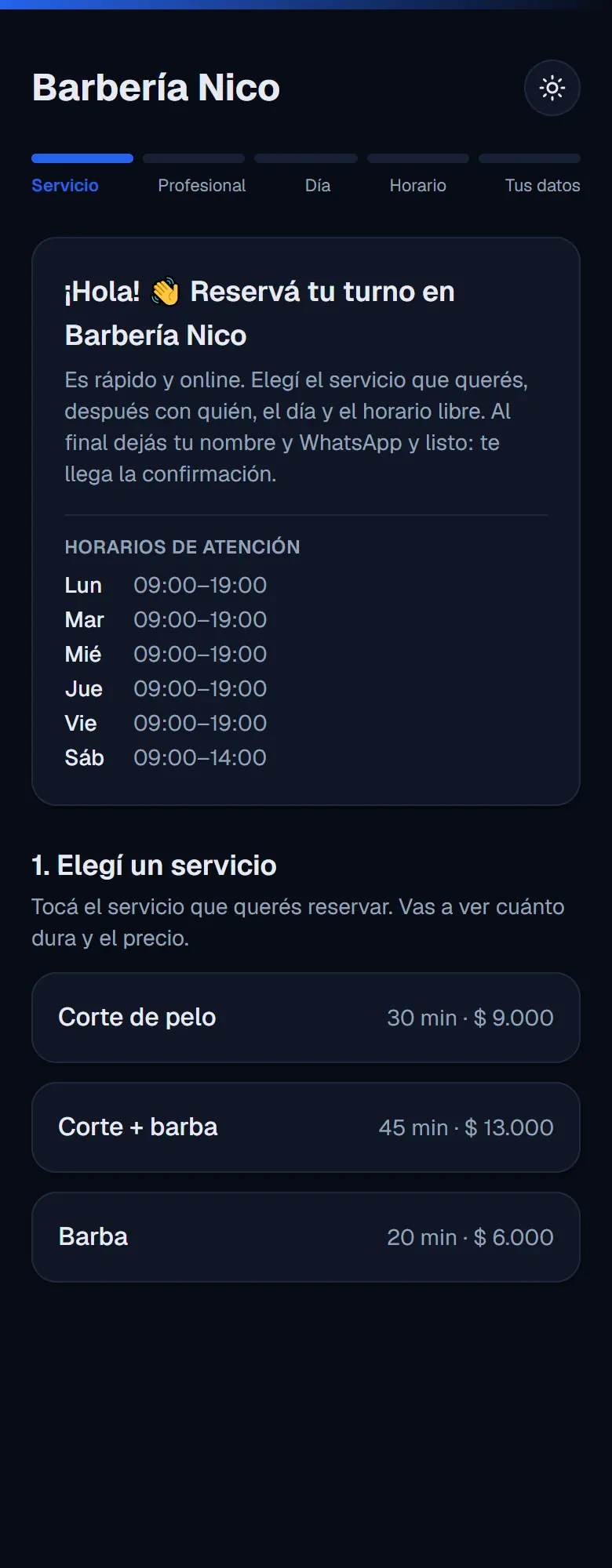
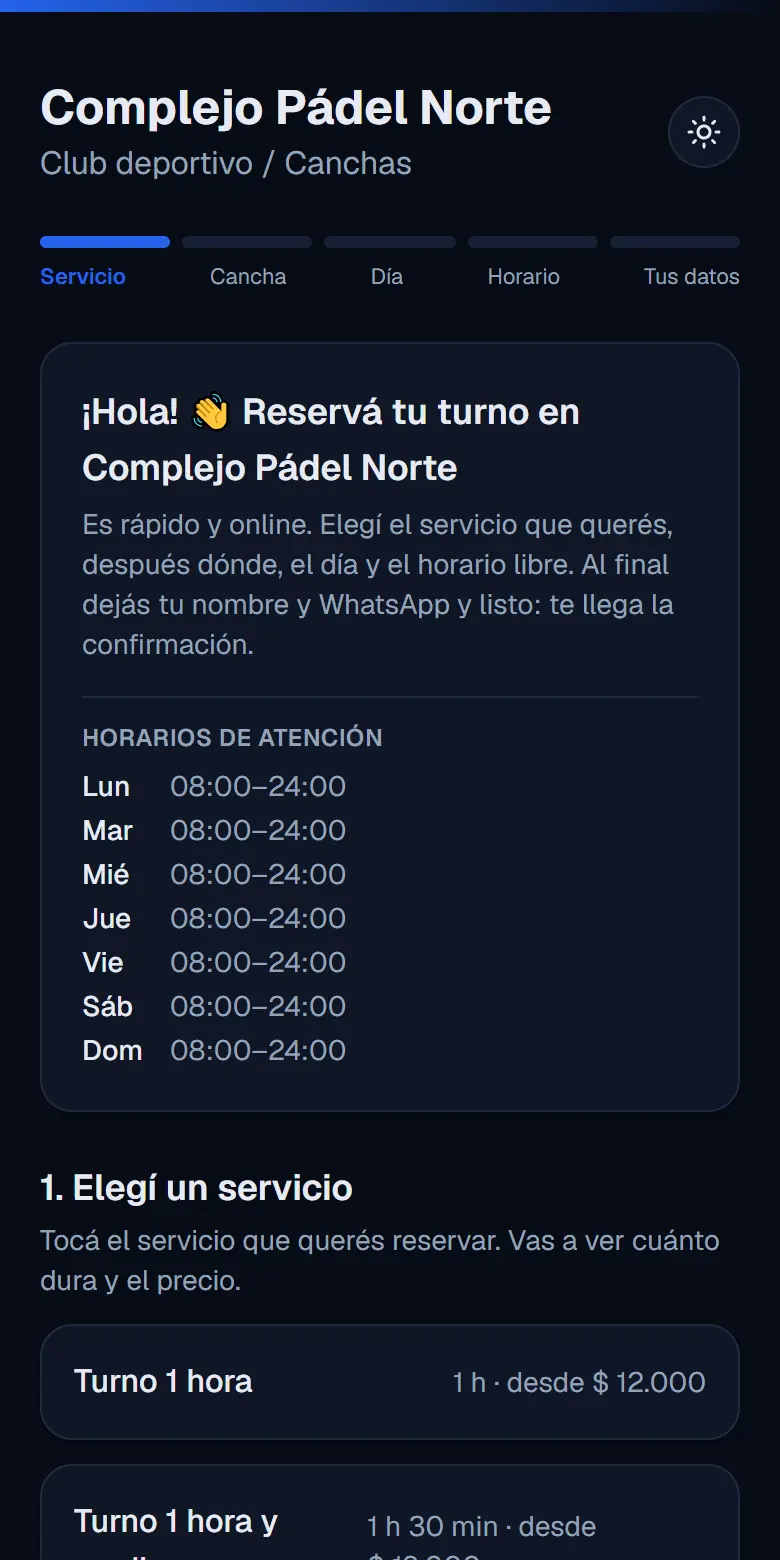
Paso 1 · El servicio.
1. Elige el servicio
Arriba ve tus horarios de atención y abajo la lista de lo que ofrecés, con cuánto dura y
cuánto sale cada cosa.
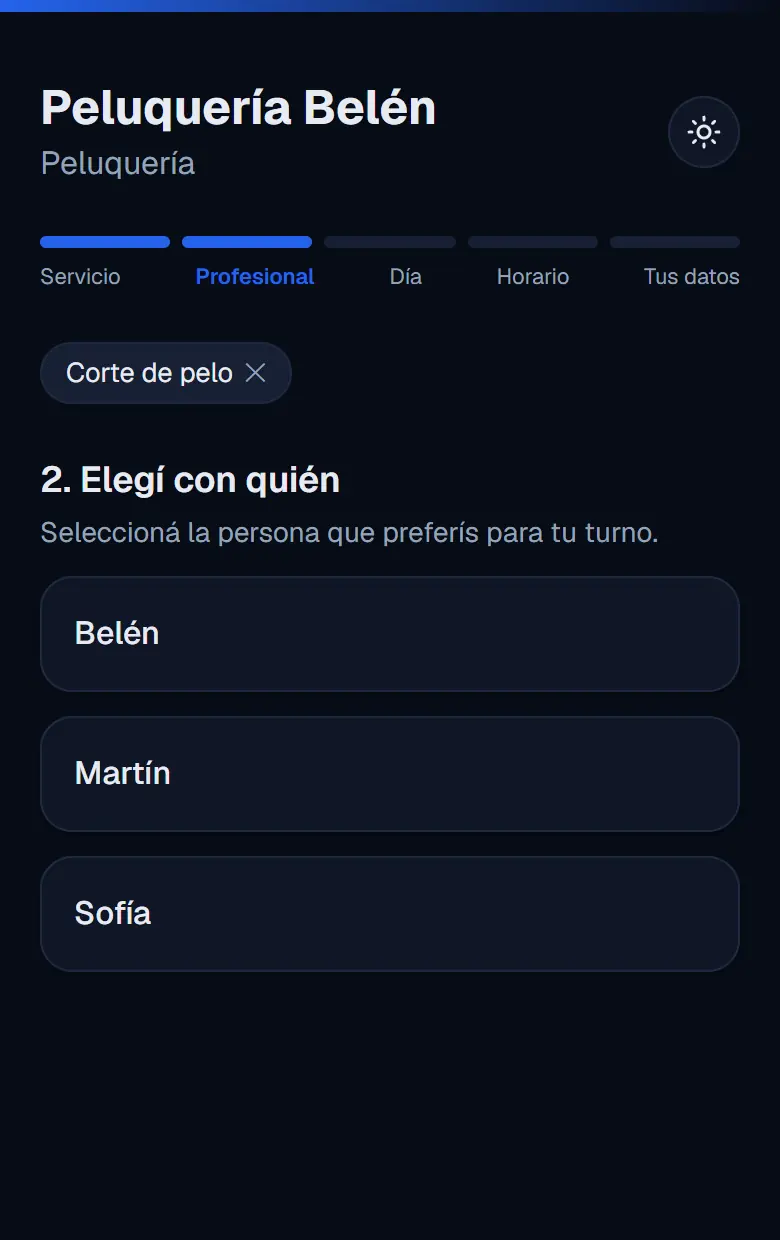
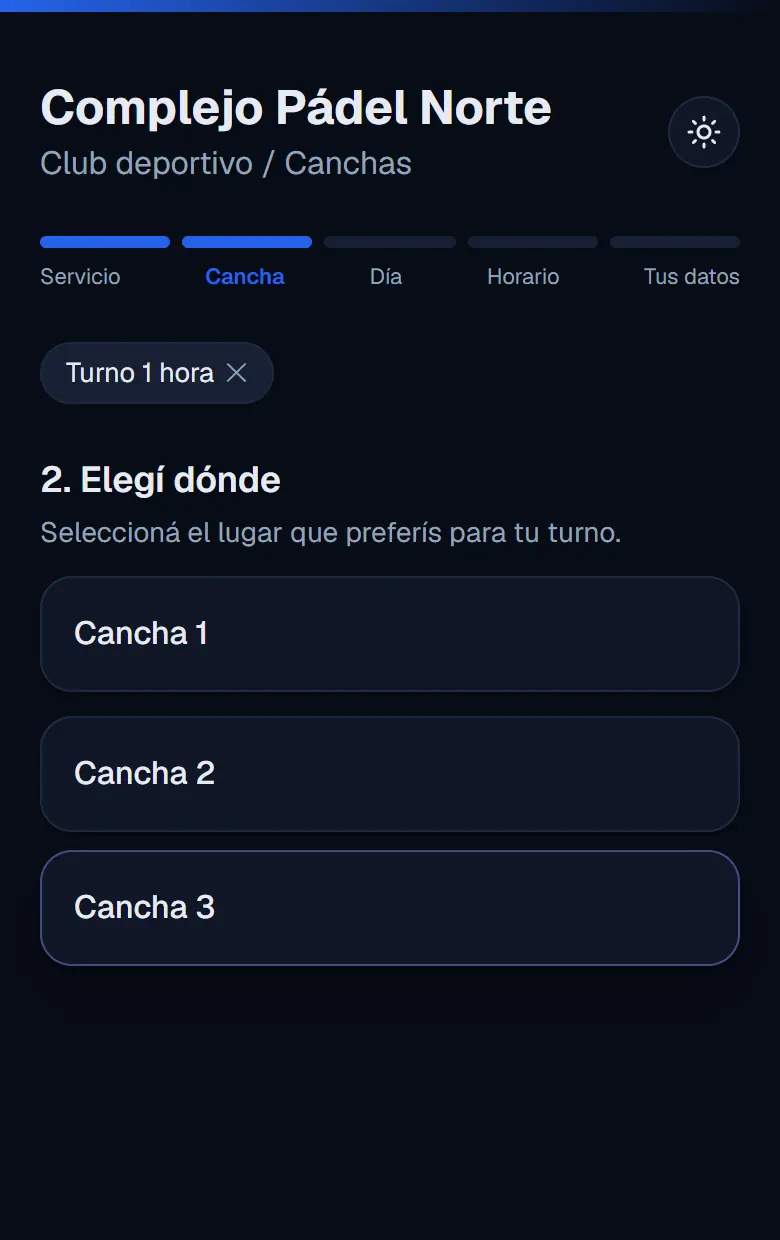
Paso 2 · Con quién.
2. Elige con quién
Aparecen tus agendas. Si tenés una sola, este paso pasa casi sin que lo note.
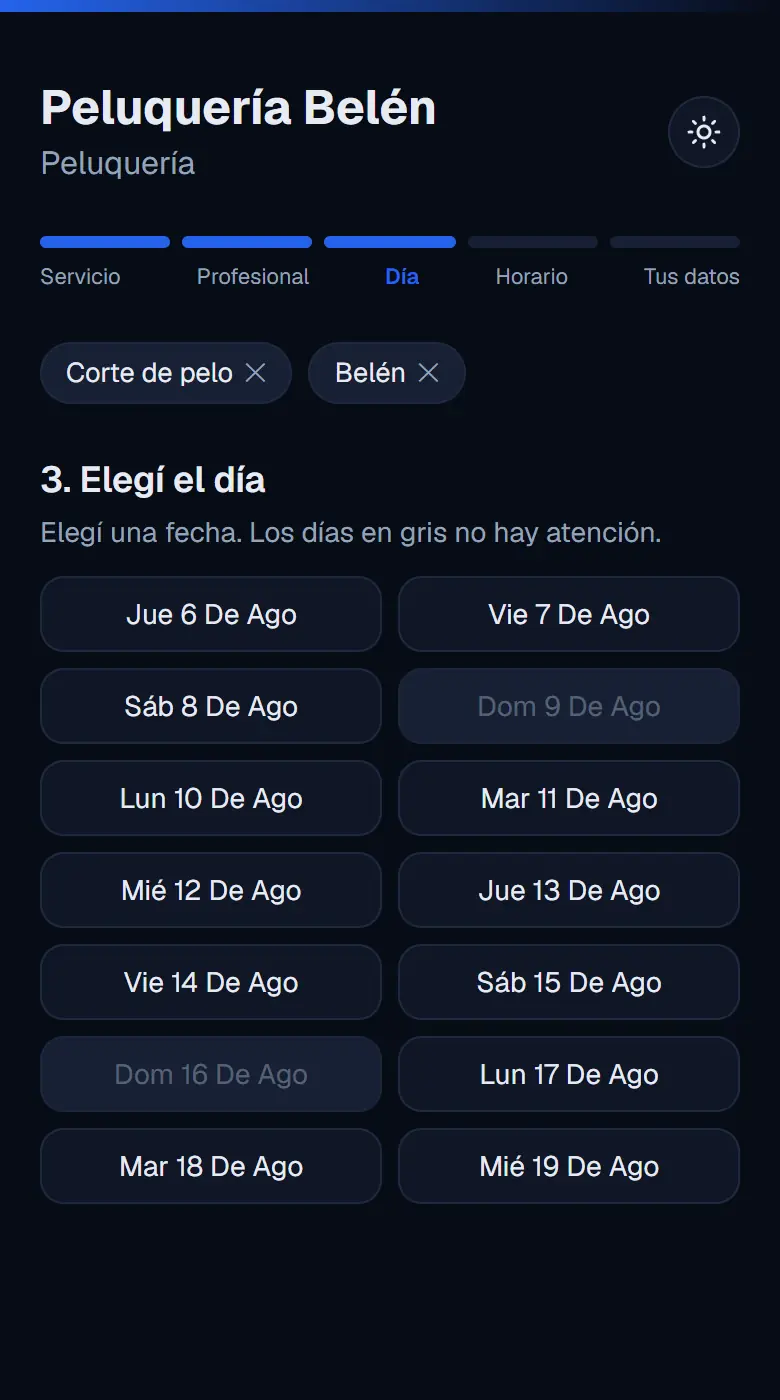
Paso 3 · El día.
3. Elige el día
Ve los próximos días. Los que tenés cerrados salen en gris y no se pueden tocar.
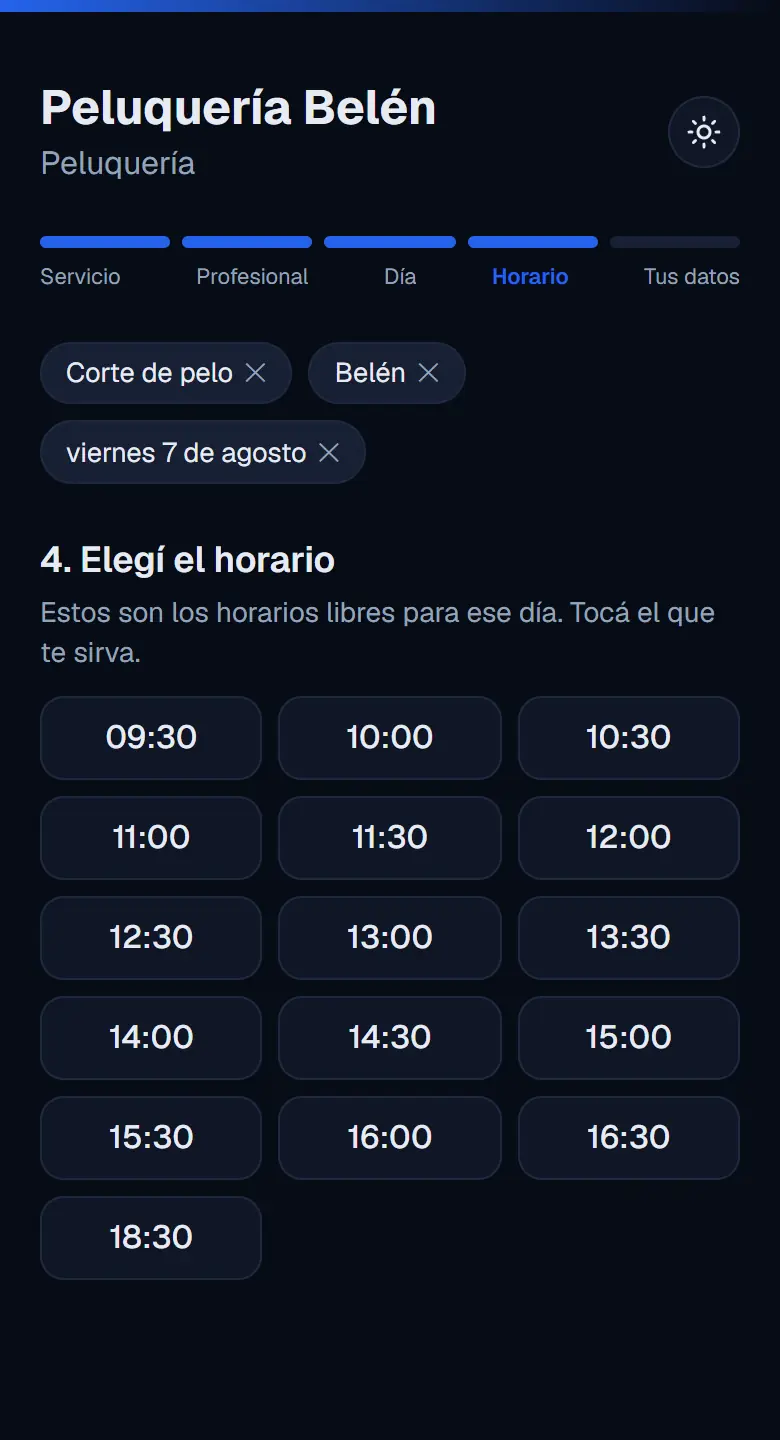
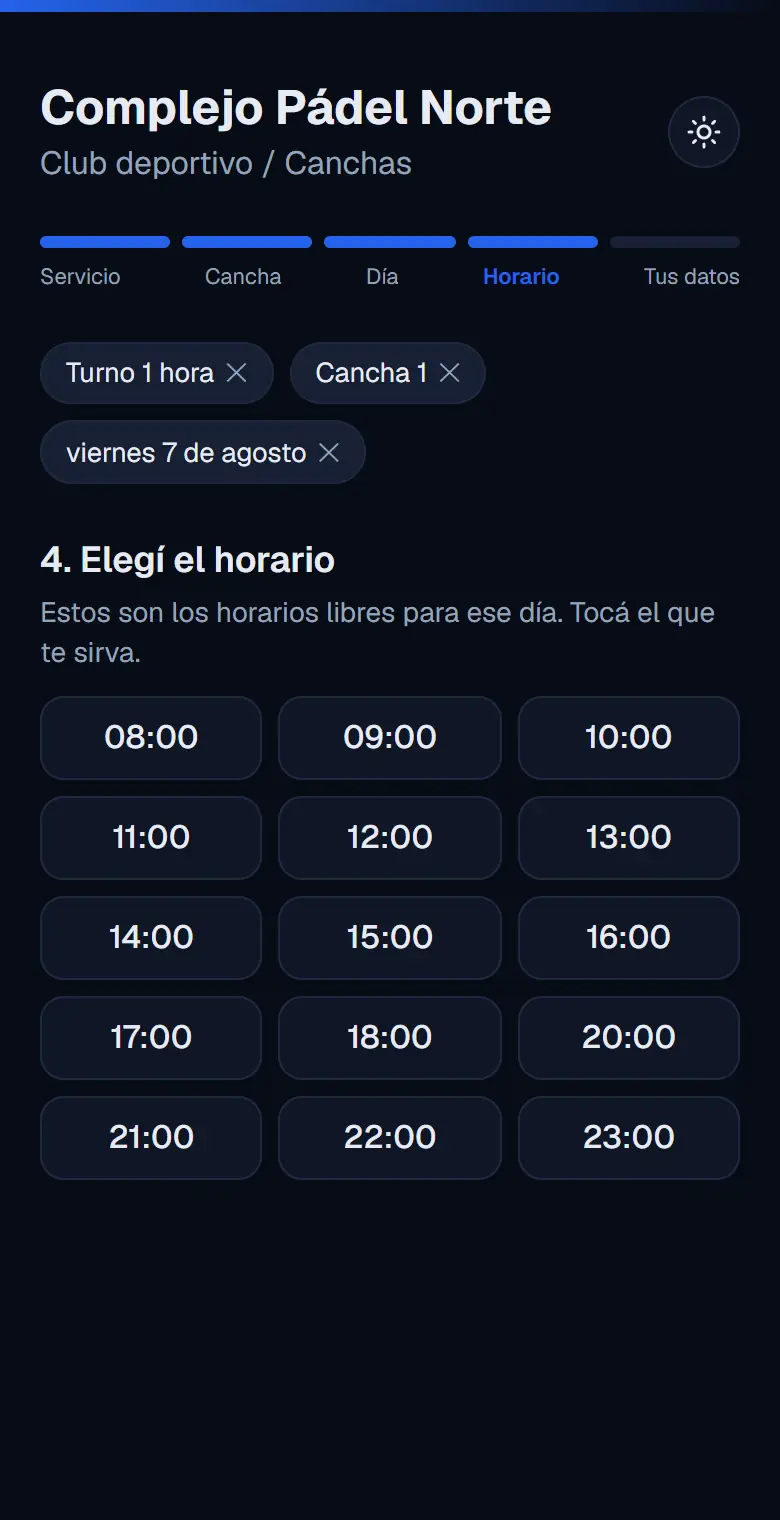
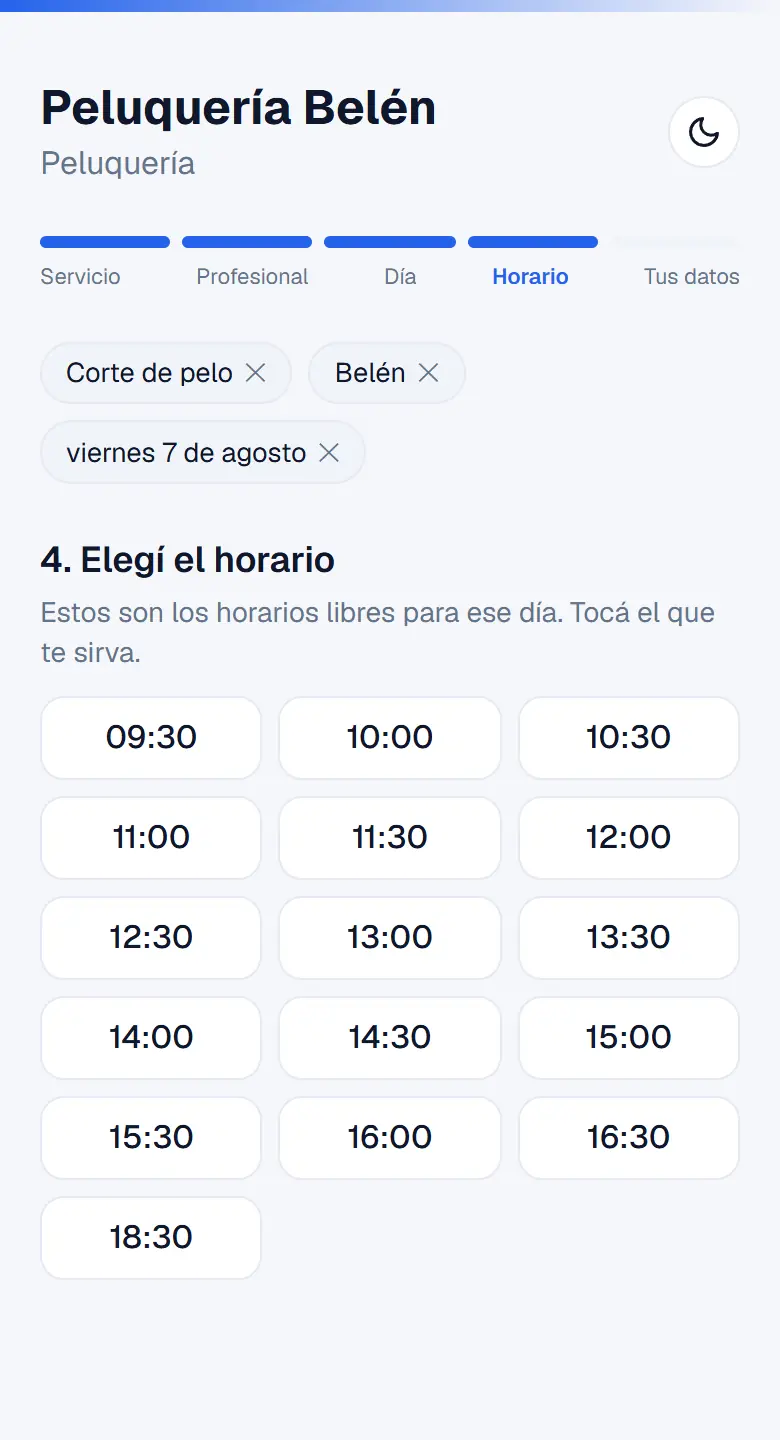
Paso 4 · El horario.
4. Elige el horario
Solo ve los horarios que están libres de verdad. La app descuenta los turnos
que ya tenés, los que tachaste, tus bloqueos y el tiempo que ocupa el servicio que eligió.
Por eso no se puede superponer nada ni te pueden reservar cuando estás cerrado.
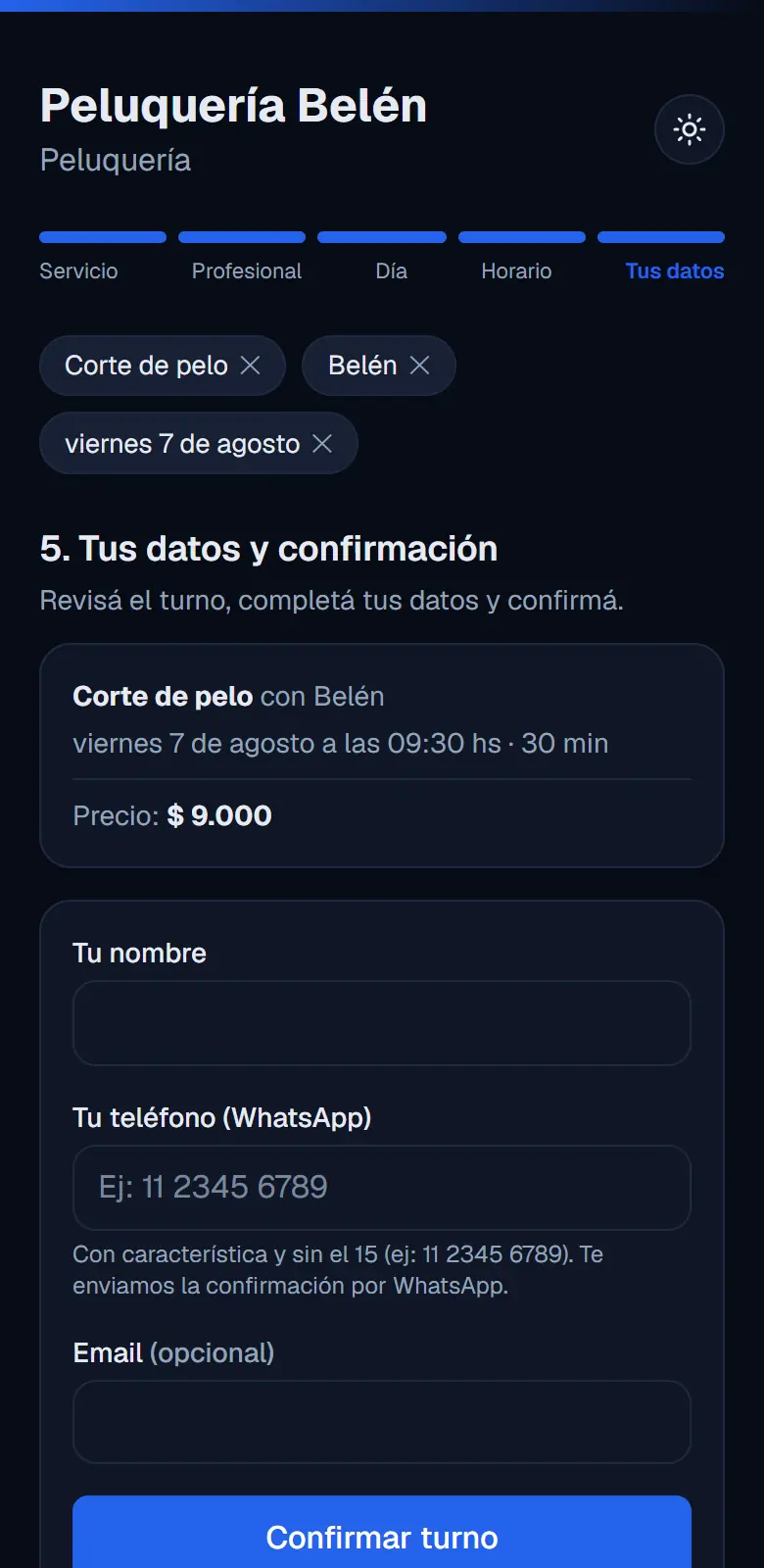
Paso 5 · Nombre y WhatsApp.
5. Deja sus datos
Nombre y WhatsApp. Nada más: no se crea ninguna cuenta ni pone contraseña.
Arriba tiene el resumen de lo que está por reservar, para revisarlo antes de confirmar.
“¡Turno confirmado!”
Y queda confirmado
El turno te aparece en el panel al instante, y a tu cliente le llega el
WhatsApp de confirmación.
Lo que le llega por WhatsApp
¡Hola Iván! Tu turno en Peluquería Belén quedó confirmado. Servicio: Corte + barba.
Profesional: Martín. Cuándo: sábado 8 de agosto a las 16:30 hs. Si no podés asistir,
cancelalo hasta 24 h antes: pedituturno.com.ar/peluqueria-belen/cancelar/8f2a
Podés comunicarte al 11 4455 6677 si necesitás ayuda. ¡Gracias!
El número de WhatsApp del final es el que cargaste en “Mi negocio”.
Si no puede venir, cancela solo
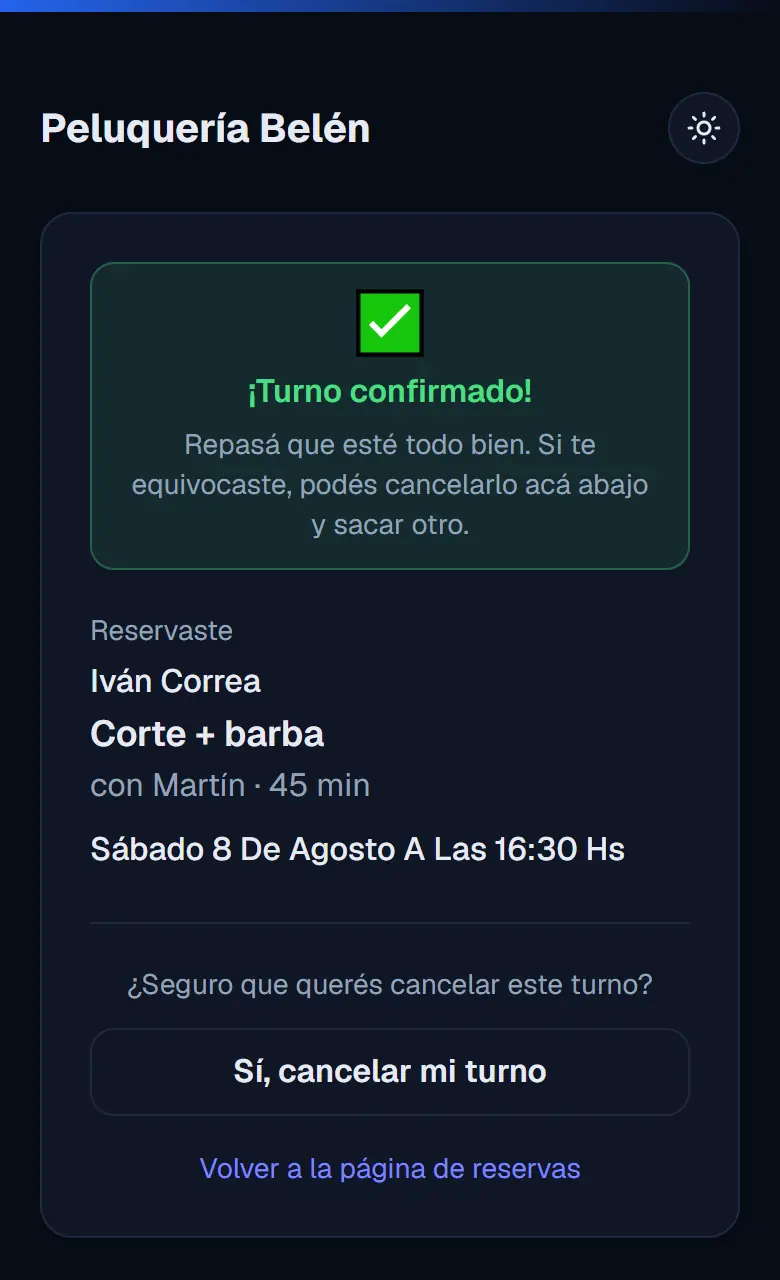
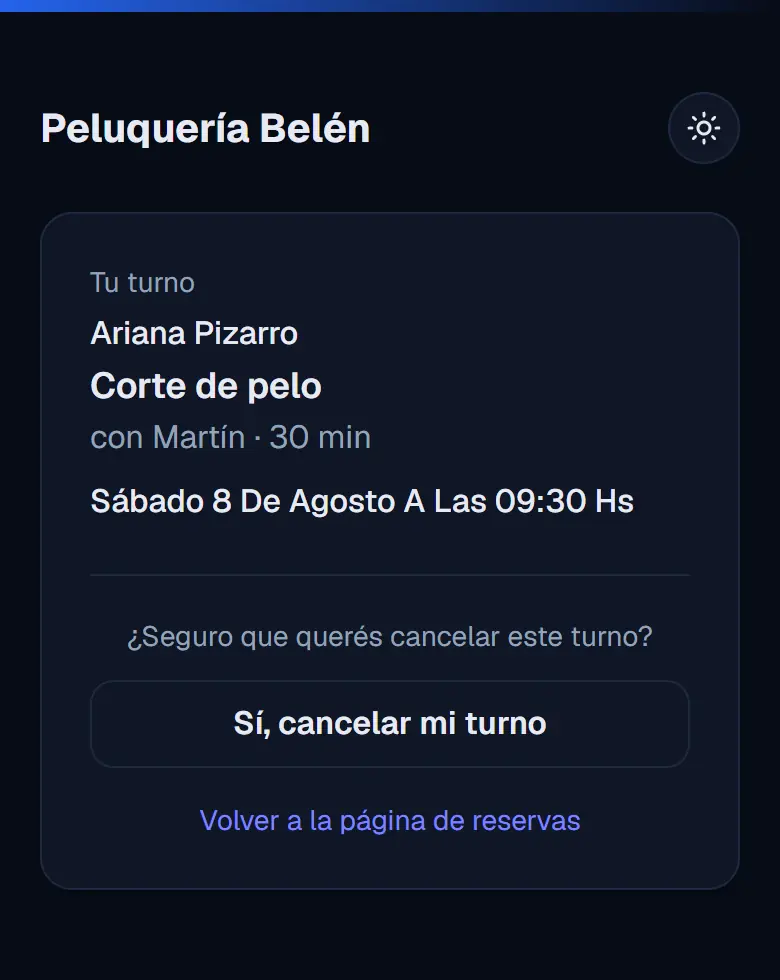
La pantalla que abre desde el link del WhatsApp.
Ese link del mensaje le abre su turno. Desde ahí lo cancela con un botón, sin escribirte y
sin que vos tengas que hacer nada.
El horario se libera solo y otro cliente ya lo puede tomar. A vos te queda
el aviso en Notificaciones.
Hasta 24 h antes del turno
Puede cancelar.
Faltando menos de 24 h
Ya no puede: le aparece un cartel diciéndoselo, con tu
teléfono para que te avise.
Recién reservado
Tiene 30 minutos para deshacerlo aunque el
turno sea para hoy. Es para el que se equivocó al reservar.
Y se lo guarda en el calendario
En esa misma pantalla tiene un botón para agregar el turno al calendario de su teléfono. El
recordatorio se lo pone el propio celular, así que no gasta mensajes de tu bolsa.
Capítulo 4
Si alquilás por hora
Canchas de pádel o fútbol 5, salones, boxes. Es la misma app: cambia que cada
agenda es un lugar y no una persona.
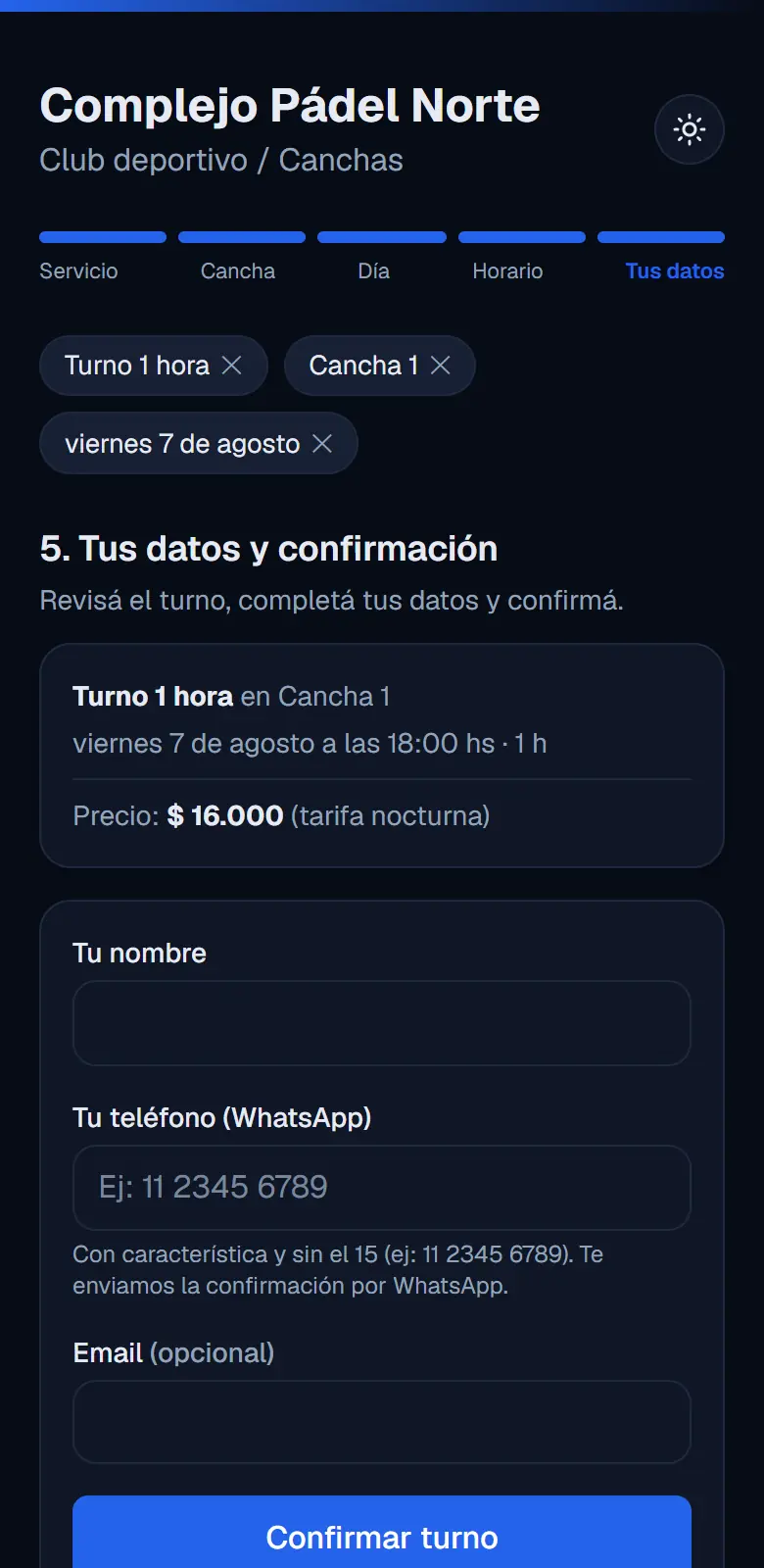
La página de un complejo de pádel.
Los servicios son los tipos de turno
En vez de “Corte de pelo”, acá los servicios son “1 hora” o “1 hora y media”.
En Mi negocio ponés que tus agendas son lugares y les cambiás el nombre a
“Cancha”: desde ahí tu cliente lee “Elegí la cancha” en vez de “Elegí con quién”.
Cada cancha es una agenda.
Cada cancha, su agenda
Tres canchas son tres agendas. Se reservan por separado, así que a las 20:00 podés tener las
tres ocupadas con gente distinta.
Si una está en mantenimiento, la bloqueás y esa sola deja de aparecer (capítulo 6.4).
Los horarios libres de esa cancha.
Los horarios, igual que siempre
Salen solo los que están libres, cortados según cuánto dura el turno que eligió.
El turno con luz, con su precio.
El turno con luz sale más caro
En Mi negocio prendés “Cobro distinto según el horario” y elegís
desde qué hora empieza la tarifa de noche. Después, a cada servicio le ponés dos precios: el de
día y el de noche.
Tu cliente ve el precio final antes de confirmar, así que no hay sorpresas
cuando llega a pagar.
Capítulo 5
Tu panel, día a día
Lo que abrís todas las mañanas. Está pensado para el celular, pero funciona igual
en la computadora.
5.1 · Inicio
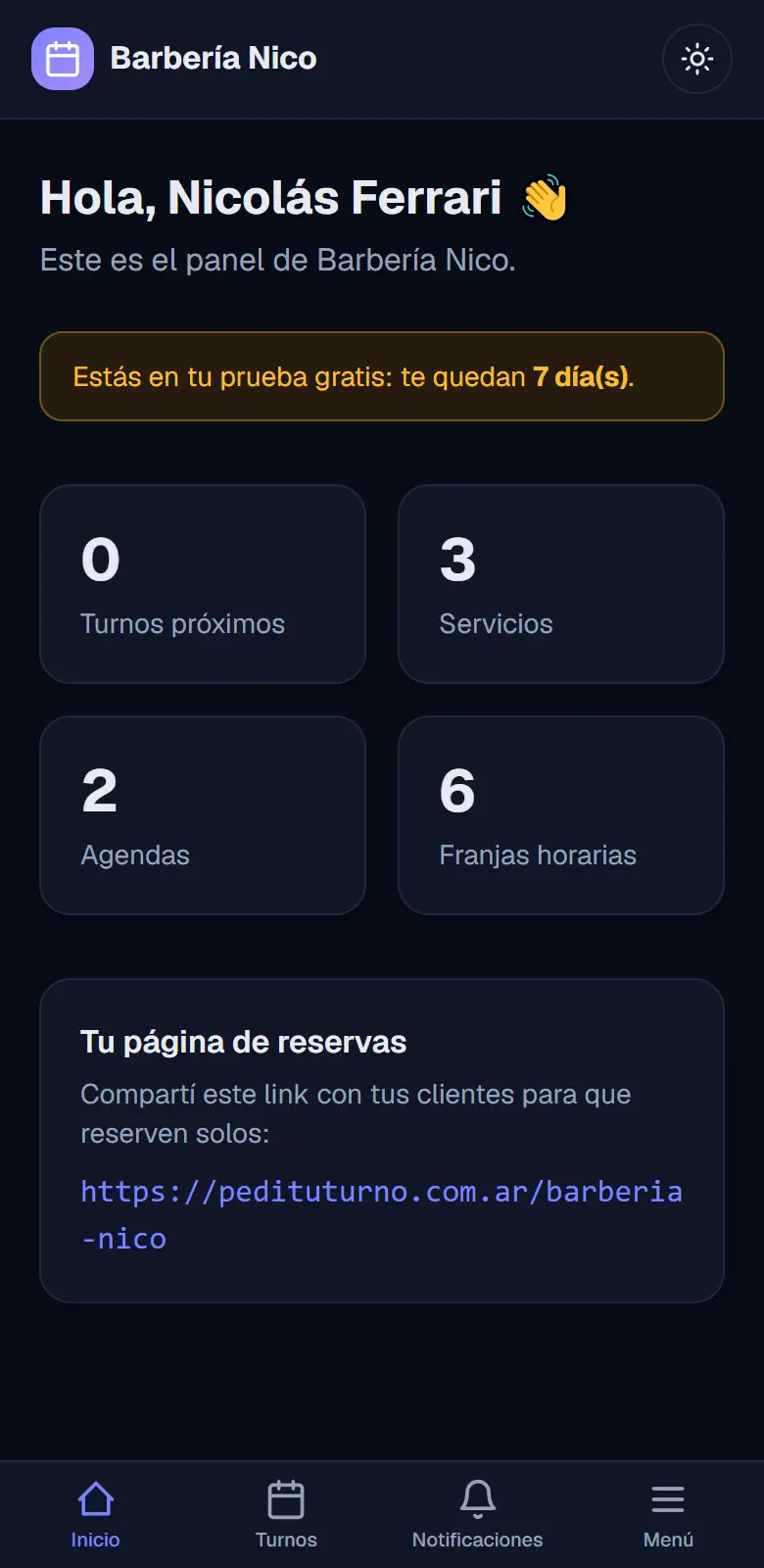
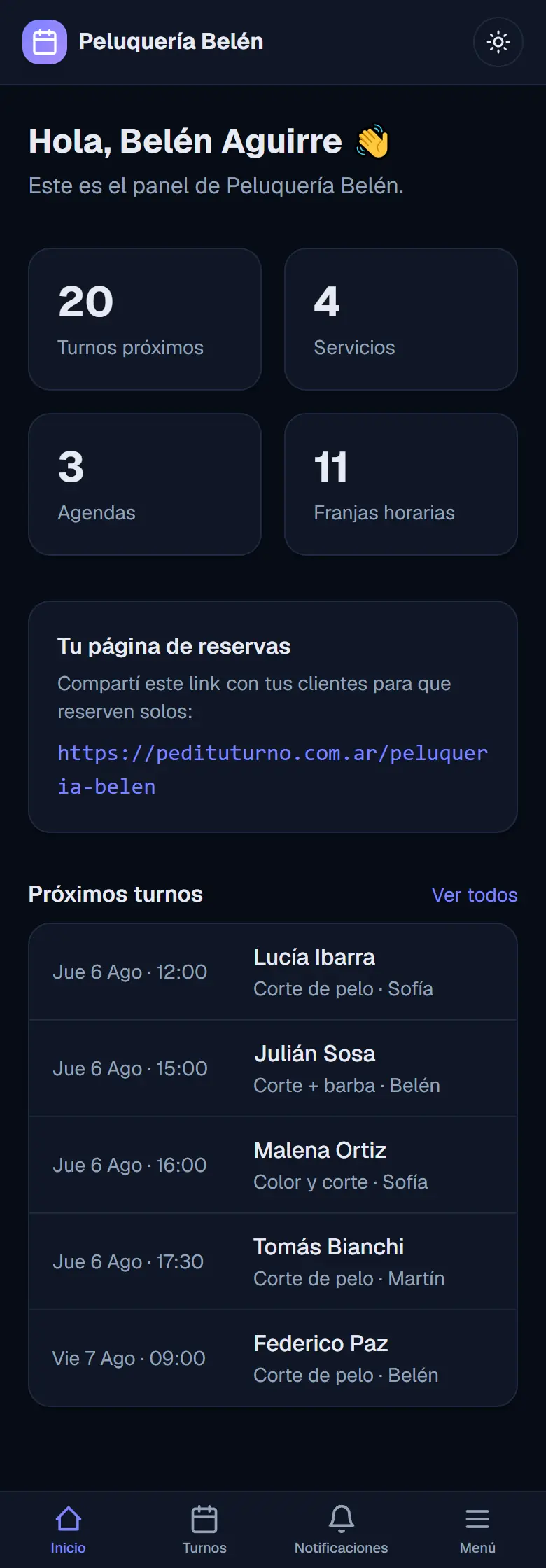
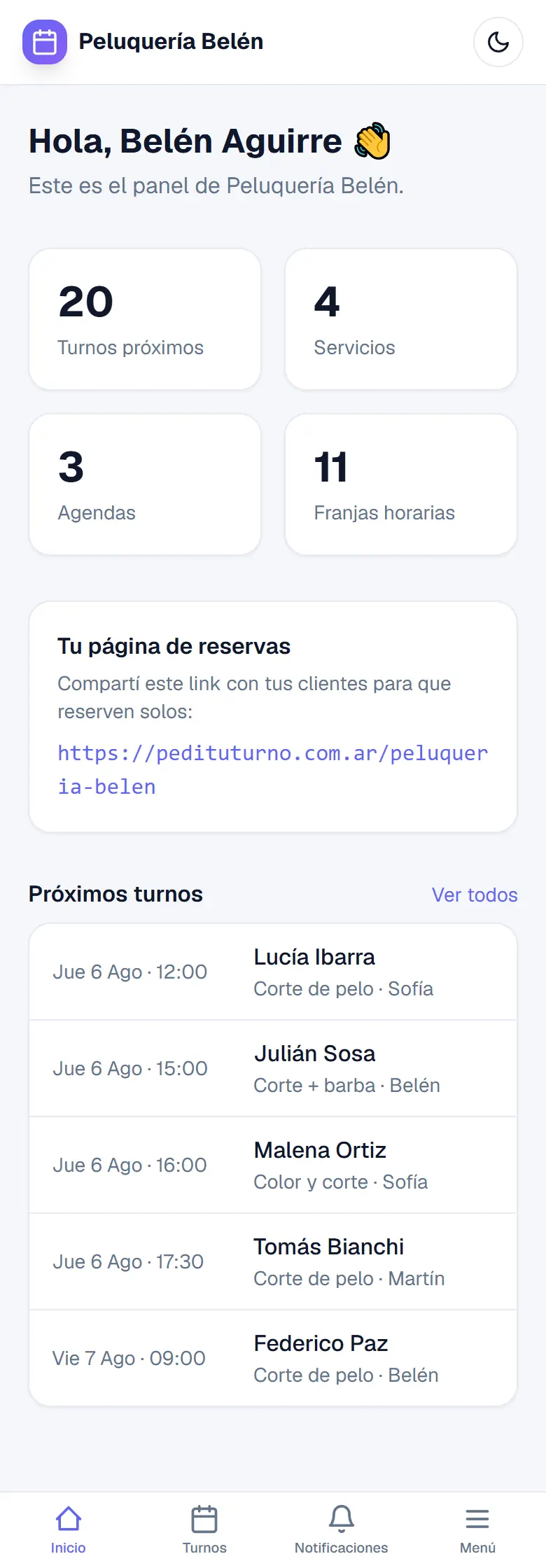
La pantalla que se abre cuando entrás.
De un vistazo: cuántos turnos tenés por delante, cuántos servicios y agendas cargaste, tu
link para compartir y los próximos turnos con nombre, servicio y con quién.
Abajo de todo, en el celular, está la barra con Inicio,
Turnos, Notificaciones y Menú.
5.2 · El menú
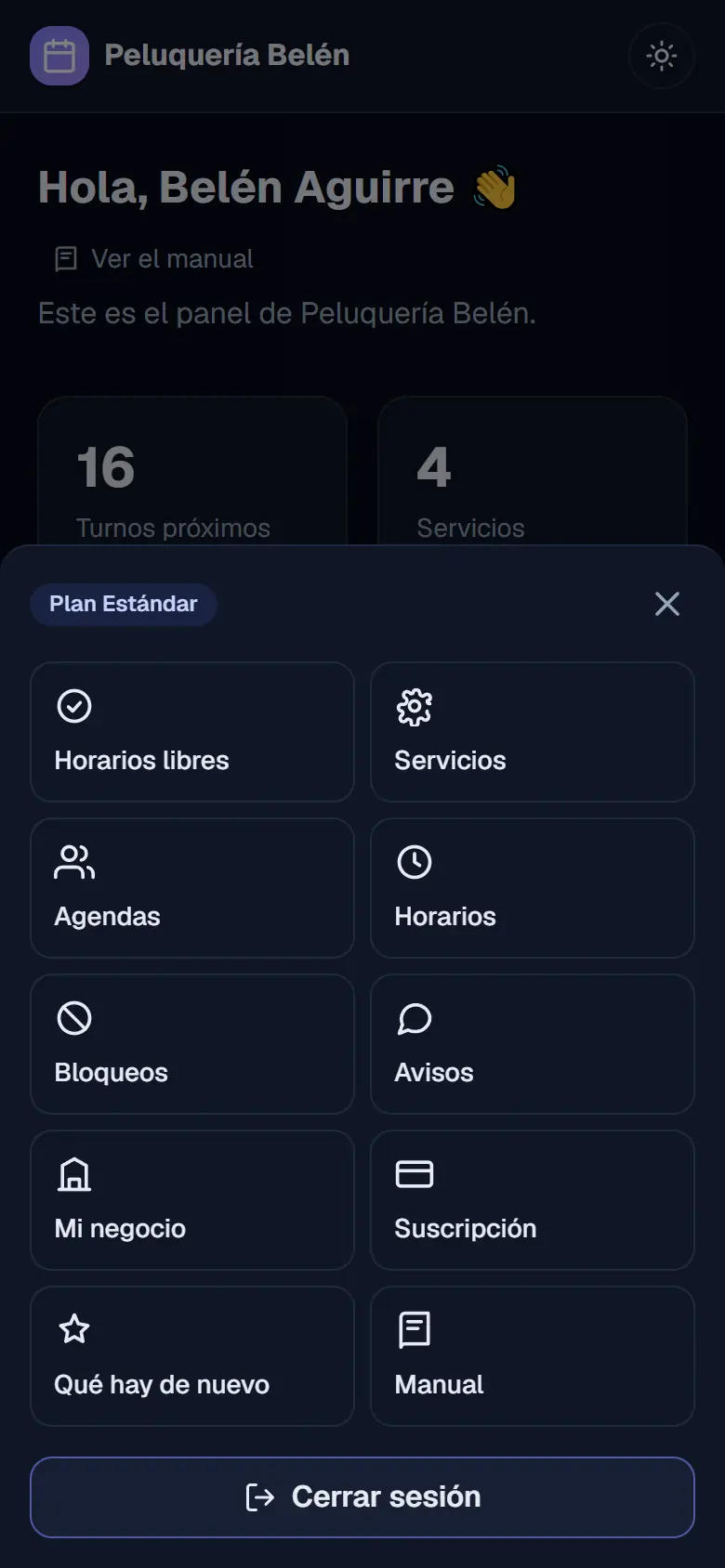
Todo lo que se configura, en un solo lugar.
Arriba te muestra en qué plan estás. Adentro:
Horarios libres — qué te queda libre un día, para dictarlo por teléfono.
Servicios — qué ofrecés, con precio y duración.
Agendas — personas o lugares.
Horarios — los días y horas que atendés.
Bloqueos — feriados, vacaciones, ratos sueltos.
Avisos — que te suene el celular, y qué mensajes le salen a tu cliente.
Mi negocio — tus datos y tu link.
Suscripción — tu plan y el pago.
Qué hay de nuevo — lo que se fue agregando al panel.
Manual — este manual, siempre en la versión de hoy.
Cada pantalla tiene arriba un “¿Cómo se usa?” que
abre el capítulo del manual que la explica.
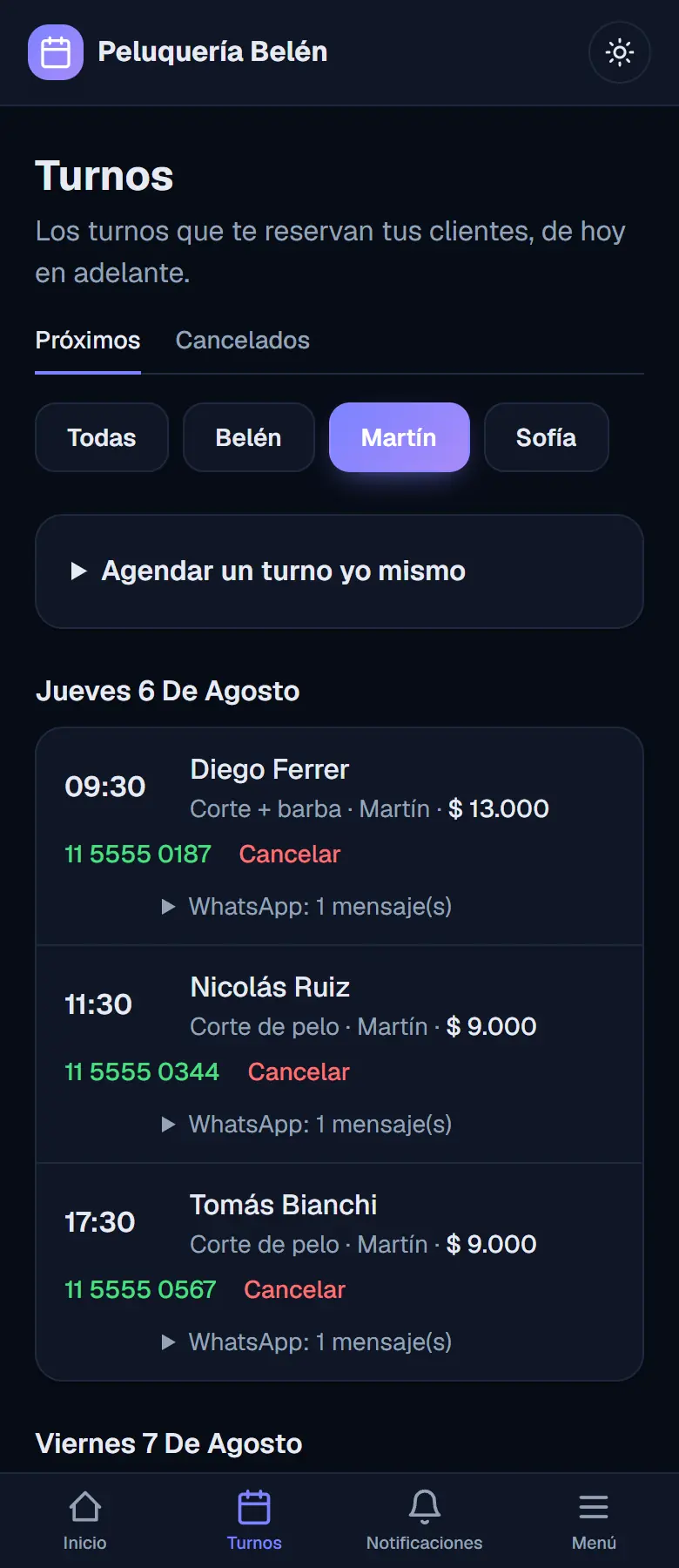
5.3 · Turnos
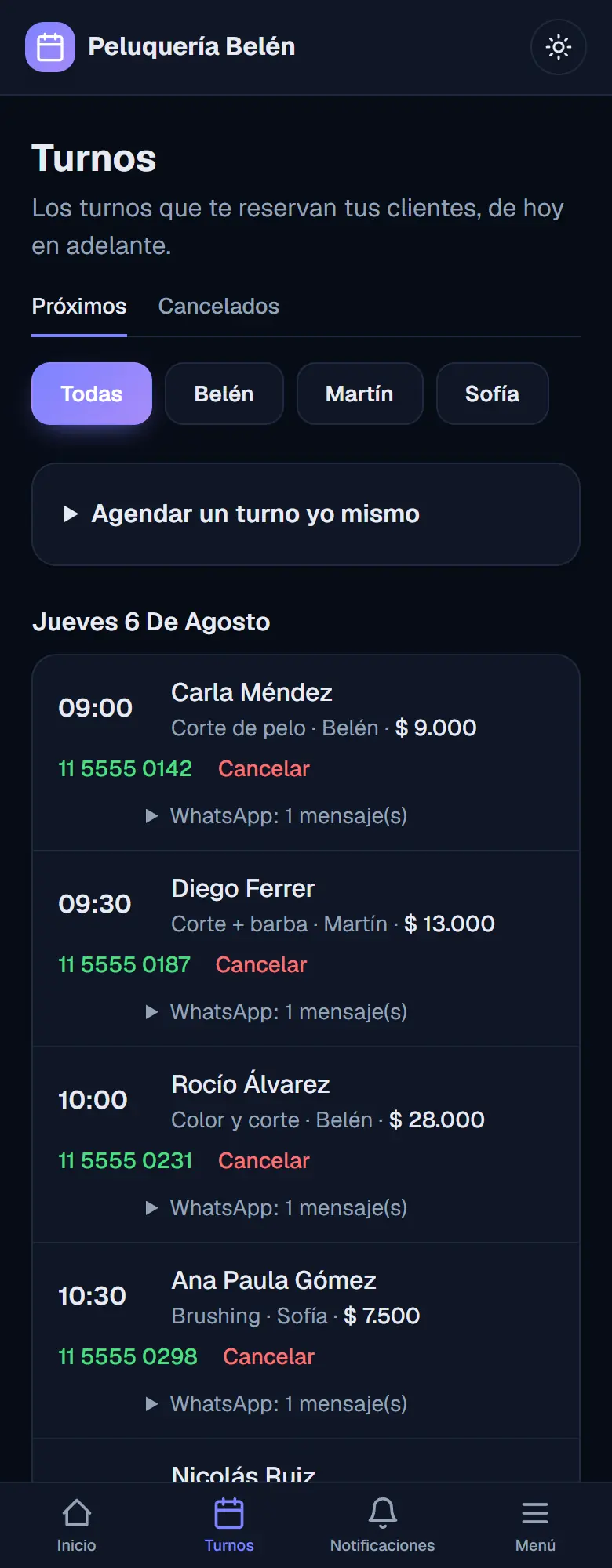
La agenda del día, ordenada por hora.
Los turnos de hoy en adelante, agrupados por día. De cada uno ves el horario, el nombre, el
servicio, con quién, el precio y el teléfono.
Tocás el teléfono y se abre el WhatsApp de esa persona.
“Cancelar” cancela el turno y le avisa a tu cliente (si el aviso está
prendido y el turno todavía no pasó).
“WhatsApp: 1 mensaje(s)” se despliega y te muestra qué avisos salieron
para ese turno y si llegaron.
Arriba hay tres solapas: Próximos; Historial, con los
turnos que ya pasaron (arranca por los últimos 90 días y con “Ver más para atrás” vas más
lejos); y Cancelados, con los cancelados de los últimos 30 días y el motivo
de cada uno.
Con Buscar cliente encontrás los turnos de alguien por su nombre o su
teléfono (alcanza con los últimos números), y con Desde y
Hasta elegís un período.
Lo mismo, filtrado por una agenda.
Filtrar por persona o por cancha
Si tenés más de una agenda, arriba te aparecen los botones para ver solo los turnos de una.
Sirve para pasarle a cada uno los suyos, o para mirar una cancha sola.
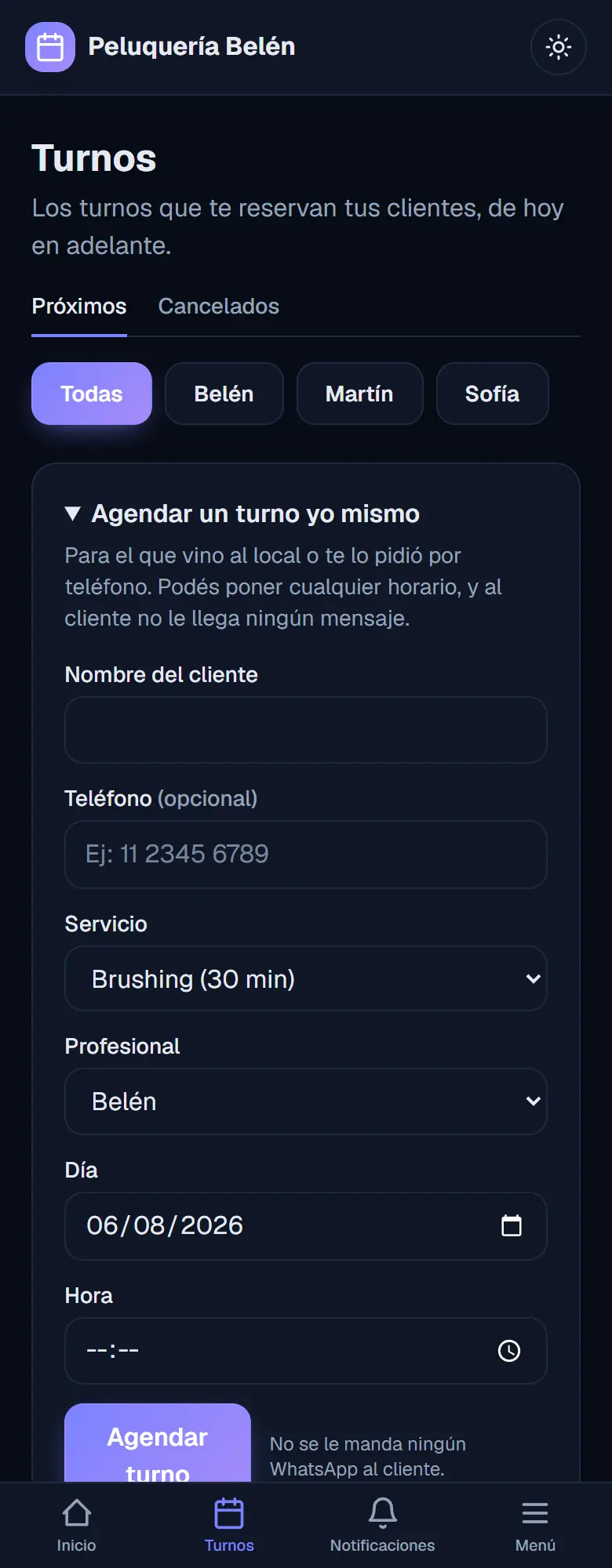
5.4 · Cargar un turno a mano
“Agendar un turno yo mismo”, arriba de la lista.
Para el que vino al local o te llamó por teléfono. Ponés el nombre, el servicio, la agenda,
el día y la hora, y queda igual que cualquier otro turno.
No gasta mensajes de tu bolsa. Como se lo estás anotando vos, no le mandamos ningún
WhatsApp: ni la confirmación al cargarlo, ni el aviso si después lo cancelás.
El teléfono es opcional.
Salvo que vos quieras que le recordemos. En Avisos hay un tilde,
“Recordar también los turnos que cargás vos”, que le manda a esta persona los mismos
recordatorios que a los que reservan por la web. Viene apagado, y solo funciona si le pusiste
el teléfono. Está explicado en el capítulo de los avisos.
Si el horario ya está tomado, la app te frena: no te deja pisar un turno
con otro.
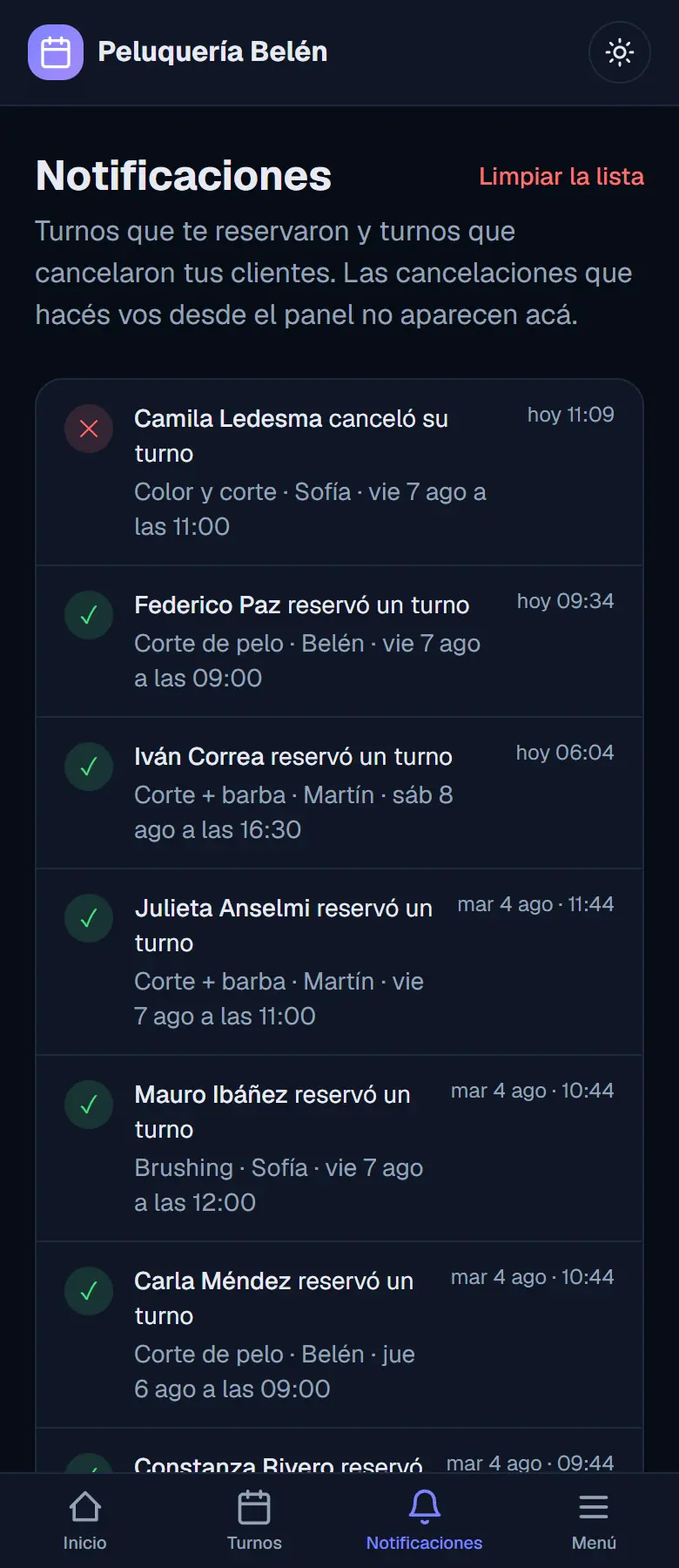
5.5 · Notificaciones
Quién reservó y quién canceló.
El registro de lo que pasó mientras no estabas mirando: quién reservó, quién canceló y
—si pedís seña— a quién se le venció el plazo sin transferir. Las que todavía no viste quedan
marcadas, y el numerito de la campana de abajo te dice cuántas son.
Tocando una vas directo a Turnos.
“Limpiar la lista” las marca como vistas y deja la pantalla en cero.
Ojo: no borra ningún turno, solo la lista de novedades.
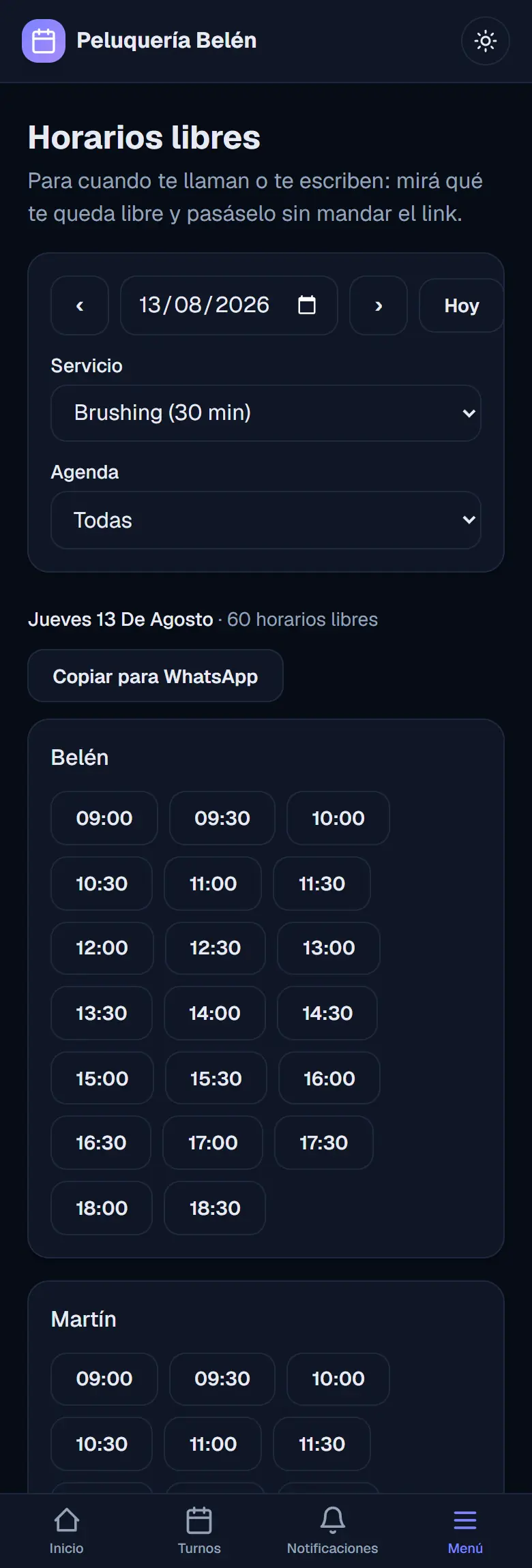
5.6 · Horarios libres
Lo que te queda libre ese día.
Para el que te llama por teléfono. En vez de mandarle el link y esperar,
mirás qué te queda libre y se lo dictás en el momento.
Elegís el día, el servicio y —si tenés más de una—
la agenda. Te muestra los horarios que entran, agrupados por persona o
por lugar.
“Copiar para WhatsApp” te copia la lista lista para pegar en el chat.
Tocá un horario y lo agendás ahí mismo. Se abre el formulario de turno a mano con el
día, la hora y la agenda ya puestos: solo ponés el nombre. No le manda ningún WhatsApp a nadie
ni gasta mensajes de tu bolsa.
Los horarios que ves acá son los mismos que ve tu cliente en tu página: si
uno está ocupado o bloqueado, no aparece. La diferencia es hasta dónde podés mirar: vos llegás
hasta 90 días para adelante, aunque a tu cliente le tengas la reserva abierta a menos días.
5.7 · Qué hay de nuevo
La última del Menú. Cada vez que le agregamos algo al sistema, queda anotado ahí con la fecha
y dos renglones de qué hace. Es el lugar donde mirar si algo cambió de lugar o si
te enteraste de una función y no sabés dónde está.
Ojo, no lo confundas con Notificaciones: ahí va lo que hacen
tus clientes (quién reservó, quién canceló). Acá va lo que cambió en el sistema.
5.8 · Tenela como app en tu celular
Podés dejar el panel en la pantalla de inicio del celular, con su propio ícono y sin la barra
del navegador arriba. Lo abrís de un toque, como cualquier otra app. Se hace una sola
vez y no hay que instalar nada de ninguna tienda.
Entrá al panel desde el celular y en Inicio te va a aparecer un cartel con los
pasos, que son distintos según el teléfono:
Android: los tres puntitos arriba a la derecha → Instalar aplicación
(a veces dice Agregar a pantalla de inicio) → Instalar. En algunos teléfonos
aparece directamente un botón que dice Instalar y con eso alcanza.
iPhone y iPad: el botón Compartir de abajo (el cuadradito con la
flecha para arriba) → bajá hasta Agregar a inicio → Agregar.
La primera vez que la abras desde el ícono puede pedirte el usuario y la contraseña de nuevo:
es normal, pasa una sola vez y después queda abierta.
Si no te interesa, tocá No mostrar más en el cartel y no vuelve a
aparecer. Y ojo con lo que no hace: no te avisa nada cuando entra un turno. Para
enterarte sigue siendo Notificaciones, en el panel.
Capítulo 6
Todo lo que se configura
Esto lo tocás una vez al principio y después casi nunca. Está todo en el Menú.
6.1 · Servicios
Servicios, con duración y precio.
Agregás, editás y borrás cuando quieras. El cambio se ve en tu página al instante.
La duración es lo que decide cuánto horario ocupa el turno, así que conviene
poner el tiempo real y no el ideal.
¿El precio depende del caso? Tildá “Es un precio mínimo: mostrarlo como
«desde»” y a tu cliente le va a aparecer “desde $25.000” en vez de un precio firme.
Es para el color que cambia según el largo del pelo, o cualquier servicio que se arregla en el
momento. En la pantalla de confirmar, además, le aclara que el precio final lo cerrás vos.
Si preferís no publicar ningún número, está la otra tilde: “No mostrar
el precio en la página de reservas”. Y si tenés prendido el cobro distinto según el horario,
acá aparece un segundo precio para el turno de noche.
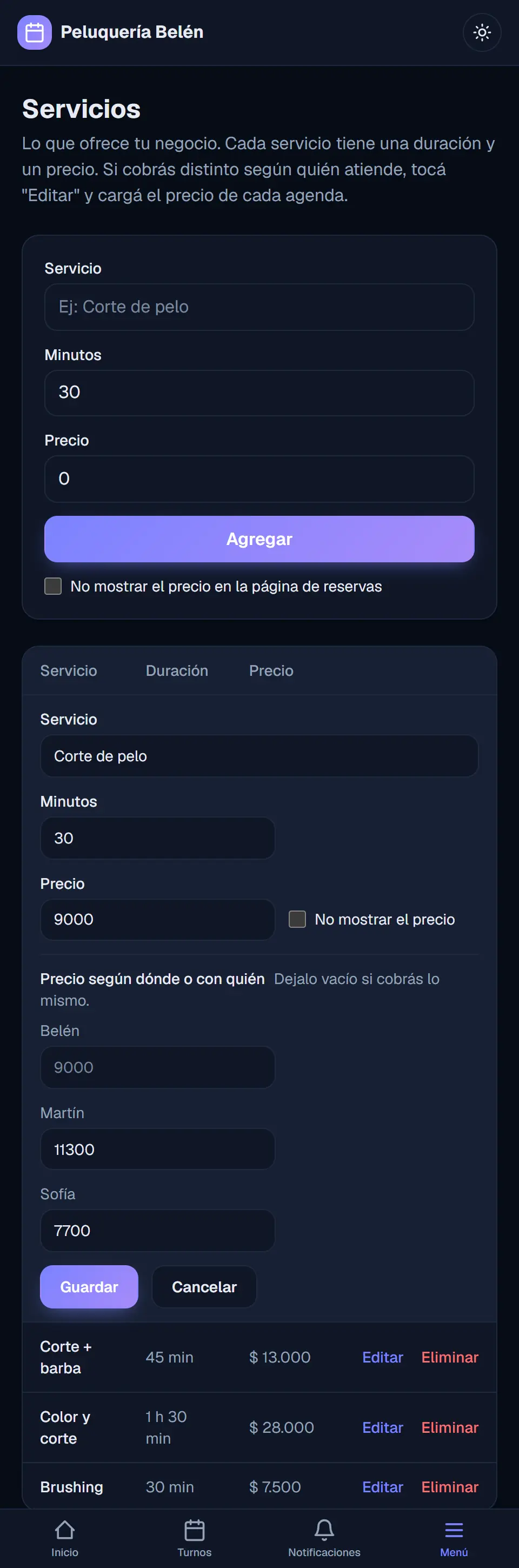
Un precio por agenda, debajo del precio de siempre.
El mismo servicio, a distinto precio
Si tenés más de una agenda, al tocar Editar aparece una casilla de
precio por cada una. Sirve para el que cobra distinto según en qué lugar
atiende —tres consultorios, cada uno con su precio— o según quién atiende.
La que dejás vacía cobra el precio de arriba. Por eso, si cobrás lo mismo en
todos lados, no completás nada y todo sigue igual que siempre.
Con una sola agenda estas casillas no aparecen: no harían falta.
Qué ve tu cliente. En el primer paso, donde todavía no eligió, le aparece
“desde $…” con el más barato. Cuando elige dónde o con quién, ve el precio de esa agenda
en cada opción, y en la pantalla de confirmar ya está el definitivo.
Quién hace cada servicio
Con más de una agenda, al tocar Editar también aparece “Quién lo hace”,
con una tilde por agenda. Es para el servicio que no hace todo el mundo: el peluquero que hace corte
y color, y la chica que hace pestañas.
Vienen todas tildadas, o sea que el servicio lo hace cualquiera. Destildás a quien
no lo haga y listo: a tu cliente, cuando elige ese servicio, esa agenda ya no le aparece, así que no
puede reservarle algo que no hace. En el panel pasa lo mismo cuando agendás un turno a mano.
Si más adelante agregás una agenda nueva, no entra sola en los servicios que
dejaste restringidos: acordate de tildarla en los que también haga. Con una sola agenda estas tildes
no aparecen.
6.2 · Agendas
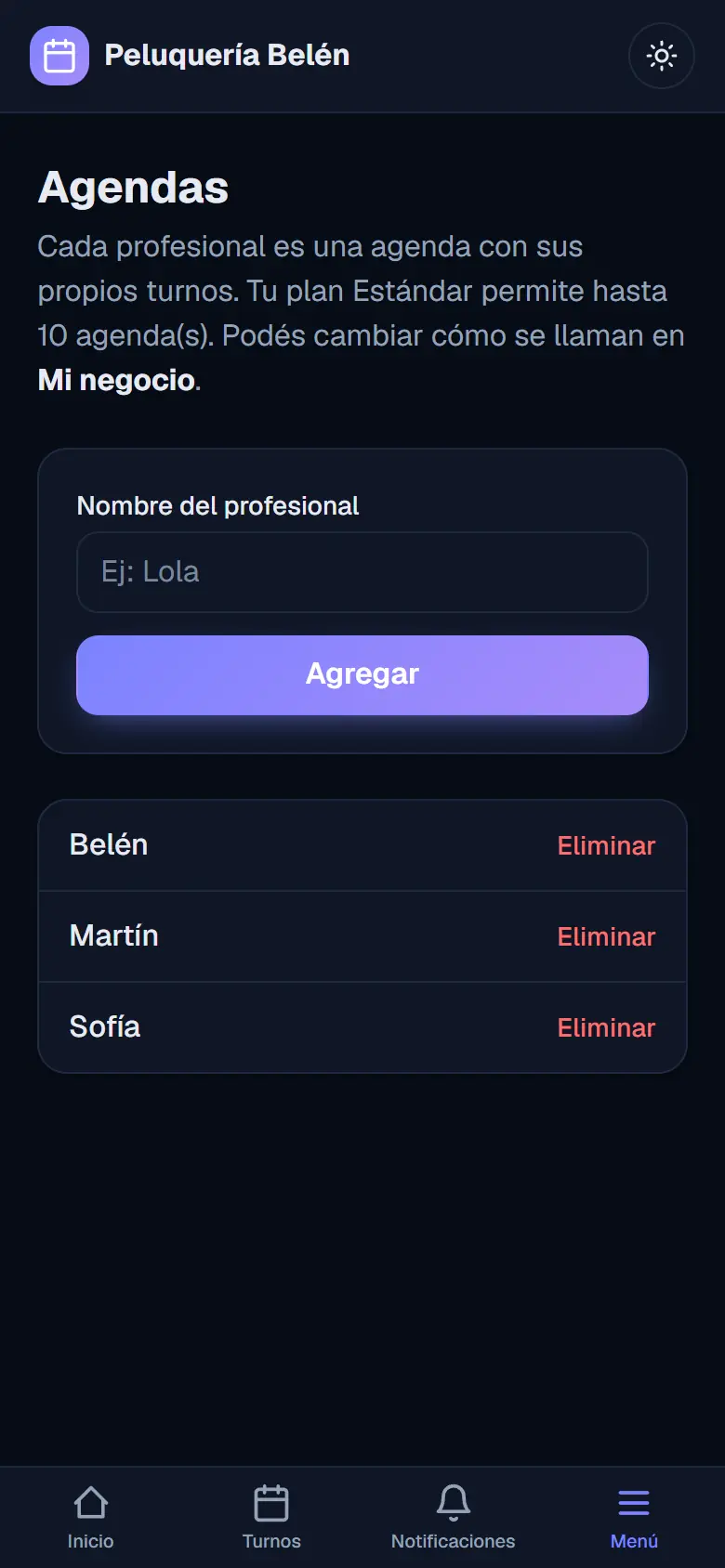
Las agendas: personas o lugares.
Una por cada persona que atiende o cada lugar que alquilás.
Con Editar le cambiás el nombre cuando quieras: se corrige en tu página al
instante y los turnos ya reservados no se tocan, siguen en la misma agenda.
Si alguien deja de trabajar con vos, borrás su agenda y deja de aparecer en tu página. Los
turnos que ya tenía siguen en tu lista.
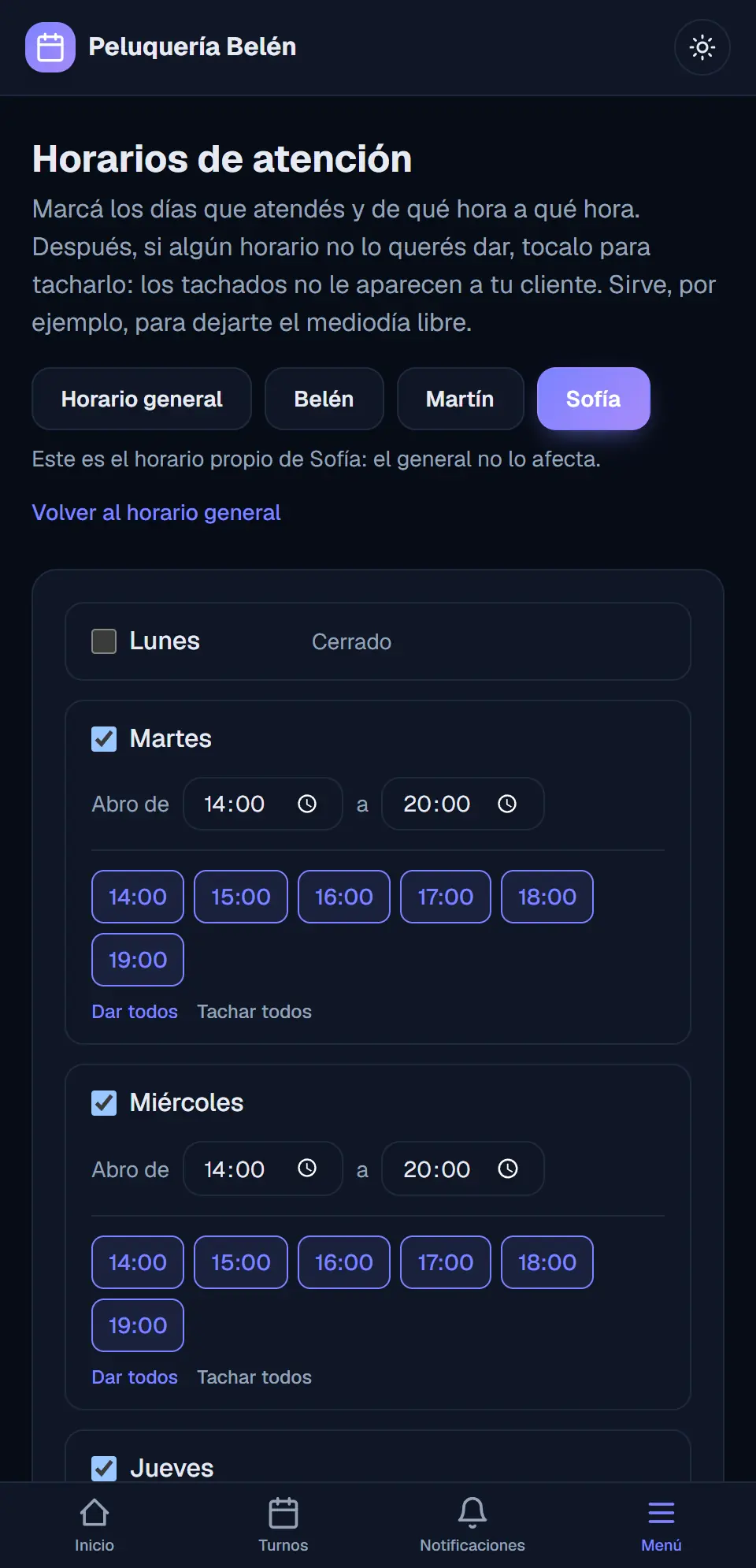
6.3 · Horarios
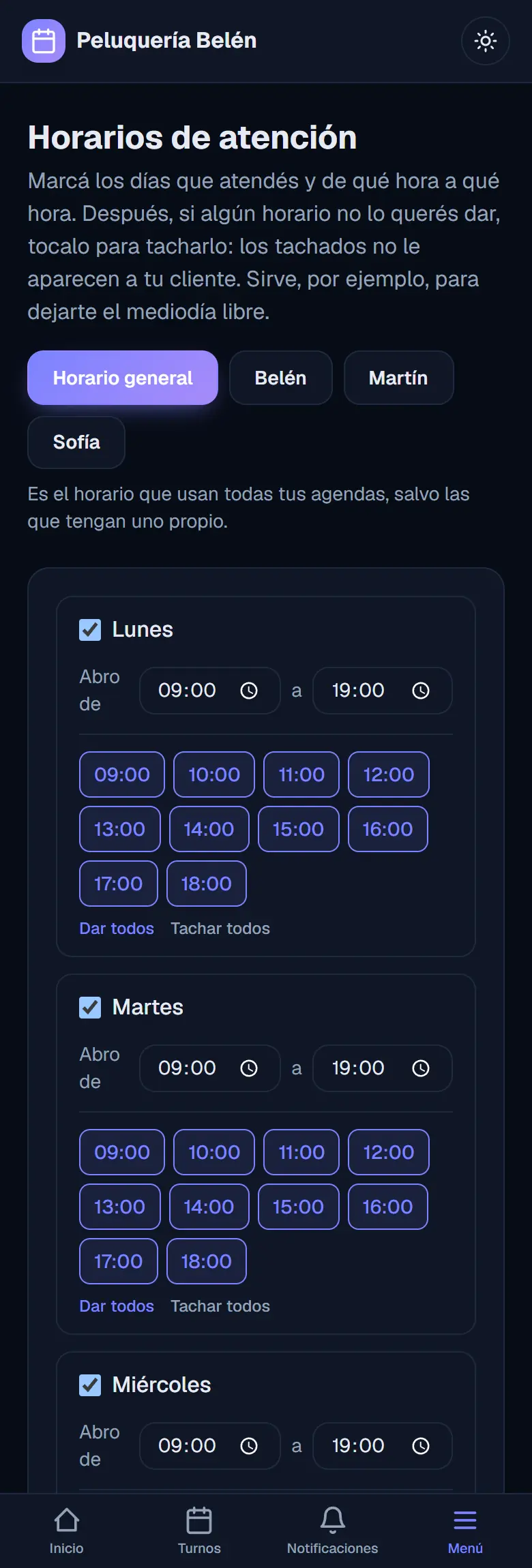
El horario de atención del negocio.
Arriba, los días y las horas en que abrís. Abajo, todos los turnos que salen de ese horario:
tocás uno para tacharlo y deja de ofrecerse, sin cerrar el día entero.
Sirve para la hora del almuerzo, o para no dar turnos justo antes de cerrar.
Una agenda con su propio horario.
Cada uno puede tener su horario
Arriba de la pantalla elegís una agenda y le ponés el horario de esa persona o ese lugar.
Por ejemplo: Sofía atiende solo de tarde, aunque el local abra todo el día.
Si no le cargás nada, usa el horario general del negocio. Solo hace falta
tocarlo para el que trabaja distinto.
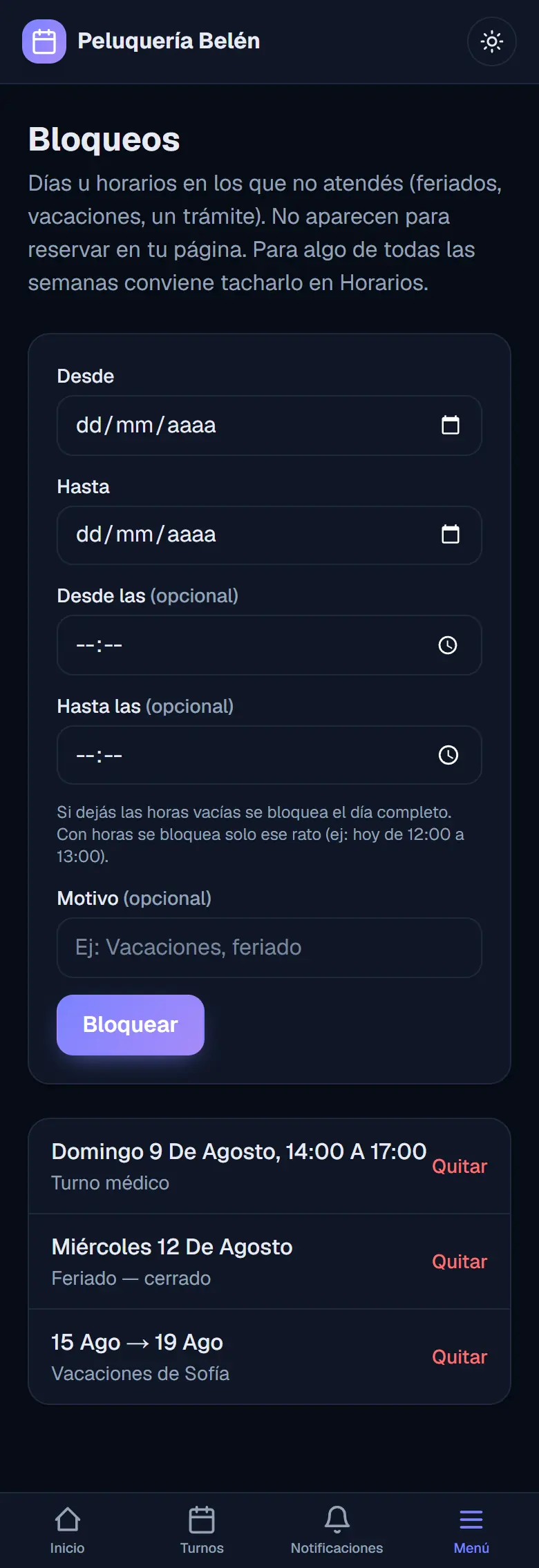
6.4 · Bloqueos
Feriados, vacaciones y ratos sueltos.
Un bloqueo es un rato en el que no se atiende, aunque sea un día que normalmente abrís.
Todo el negocio: un feriado, un corte de luz, la semana que cerrás.
Una sola agenda: las vacaciones de una persona, o la cancha que está en
mantenimiento.
Le ponés un motivo para acordarte. Mientras dura, esos horarios no aparecen en tu página.
Bloquear no cancela los turnos que ya estaban. Si ya te habían reservado en ese
rato, esos turnos siguen ahí: hay que cancelarlos a mano desde Turnos.
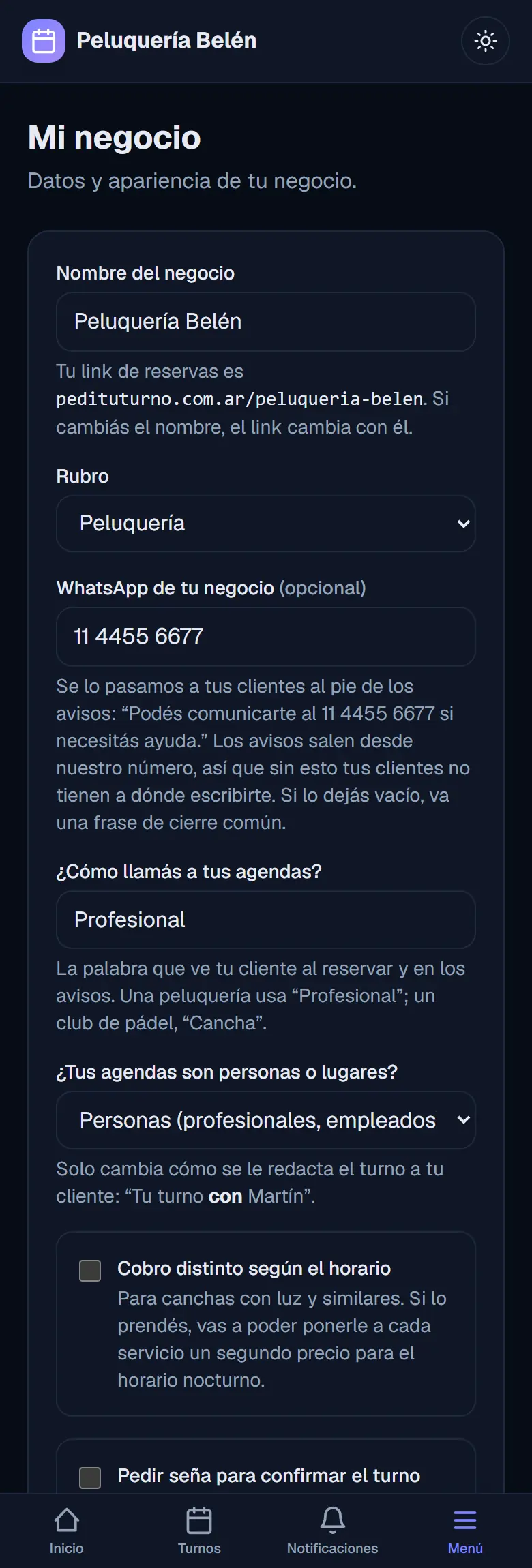
6.5 · Mi negocio
Tus datos y tu link de reservas.
Acá está el nombre, el rubro, tu WhatsApp, cómo llamás a tus agendas, si son personas o
lugares, el cobro distinto según el horario y el color de tu página.
Cómo llamás a tus agendas es la palabra que ve tu cliente: “Profesional”,
“Cancha”, “Consultorio”. Si tus agendas son lugares, esa palabra se le pone adelante al nombre
—una agenda llamada 1 se ve como Cancha 1—, pero no se repite:
si ya la escribiste en el nombre, queda Consultorio Norte y no “Consultorio Consultorio
Norte”.
La podés dejar vacía si el nombre de cada agenda ya se explica solo. Ahí se
muestra el nombre tal cual lo escribiste.
Tu logo. Más abajo hay una tarjeta para subirlo. Se ve arriba de todo en tu
página de reservas, al lado del nombre, así se nota que la página es tuya y no de un sistema.
Sirve cuadrado (la foto de perfil de tu Instagram, por ejemplo) o a lo ancho, de los dos modos
queda bien. No te preocupes por el tamaño ni por el peso: mandá la imagen que
tengas y la achicamos nosotros. Podés cambiarlo o quitarlo cuando quieras.
Más abajo, en la misma pantalla, podés cambiar la contraseña con la que entrás.
El link sale del nombre. Si le cambiás el nombre al negocio, el link cambia y el
anterior deja de funcionar. Cambialo solo si hace falta de verdad, y acordate de actualizarlo
donde lo tengas pegado.
Capítulo 7
Los avisos
En el menú, Avisos. Hay dos clases y no se parecen en nada: los
que te llegan a vos al celular, que son gratis, y los que les llegan a tus clientes
por WhatsApp, que son los que se cuentan en tu plan.
7.0 · Que te avise apenas entra un turno
Hasta acá, para enterarte de que alguien reservó tenías que abrir el panel. Con esto te suena el
teléfono solo, como cuando te llega un mensaje. Te avisa de dos cosas:
Reservó un cliente — con el nombre, el servicio y el día y hora.
Un cliente canceló — así sabés que se te liberó ese horario.
Para prenderlo, entrá a Avisos y tocá Avisarme en este dispositivo. El
teléfono te va a preguntar si permitís las notificaciones: decile que sí. Después tenés un botón
para mandarte uno de prueba y quedarte tranquilo de que funciona.
Esto es gratis y no gasta tu bolsa de mensajes. No tiene nada que ver con los avisos por
WhatsApp: no pasa por WhatsApp ni le llega a tu cliente. Es solo para vos.
Es por dispositivo. Si lo prendés en el celular, no queda prendido en la tablet
ni en la computadora: en cada uno hay que prenderlo por separado, porque el permiso lo da ese
dispositivo. Y por lo mismo, apagarlo en uno no lo apaga en los otros.
En iPhone hay un paso previo: primero tenés que agregar la app a la pantalla de
inicio (ver 5.8) y entrar desde el ícono. Apple no deja avisar desde el
navegador. En Android no hace falta, aunque conviene igual.
Si dijiste que no la primera vez, desde el panel no se puede volver a preguntar. Es una
regla del teléfono. Tenés que ir a los ajustes del celular, buscar la app (o el navegador) en la
lista de notificaciones y permitirlas a mano. Después volvés a Avisos y lo prendés.
7.1 · Los avisos a tus clientes, por WhatsApp
Es lo que hace que no tengas que confirmarle nada a nadie. También es lo único que se cuenta en
tu plan, así que conviene entender cómo funciona.
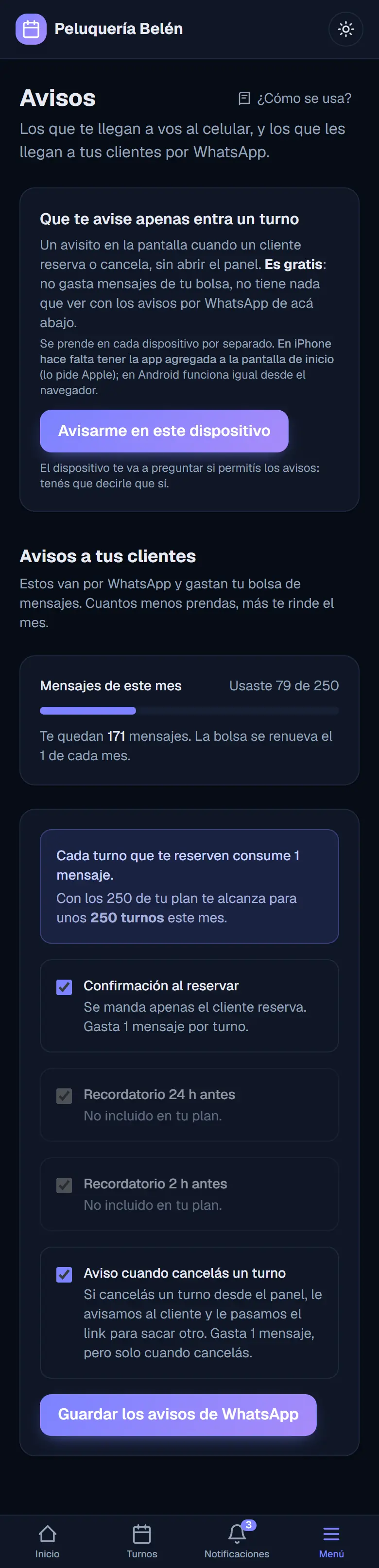
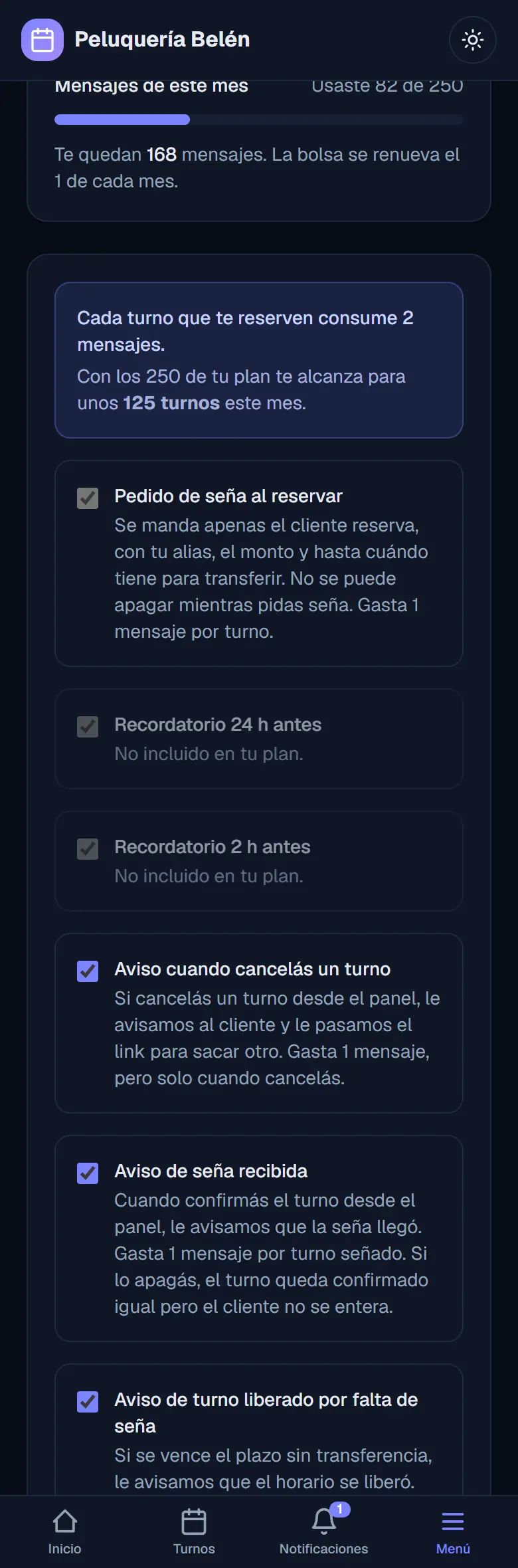
La bolsa del mes y qué avisos salen.
Tu bolsa de mensajes
Arriba ves cuántos mensajes usaste y cuántos te quedan. La bolsa se renueva el 1 de
cada mes.
Abajo elegís qué avisos mandar. Cuantos menos prendas, más te rinde la bolsa.
Si se te acaban los mensajes, no se para nada. Los turnos se siguen tomando igual:
lo único que pasa es que tu cliente no recibe el WhatsApp. Vos los ves en el panel como
siempre.
Qué avisos hay
Aviso
Cuándo sale
Qué gasta
Confirmación al reservar
Apenas tu cliente reserva.
1 mensaje por turno. Es el que casi todos dejan prendido.
Aviso cuando cancelás vos
Cuando cancelás un turno desde el panel.
1 mensaje, pero solo cuando cancelás. Le llega el aviso y el link para sacar otro.
Pedido de seña Solo con la seña prendida
Apenas reserva. En vez de la confirmación de siempre, le llega adónde transferir y hasta
cuándo tiene.
1 mensaje. Este no se puede apagar: sin él tu cliente no sabe adónde pagar.
Seña recibida Solo con la seña prendida
Cuando tocás “Confirmar seña” en el turno.
1 mensaje. Se puede apagar: el turno queda confirmado igual, pero tu cliente no se entera.
Turno liberado Solo con la seña prendida
Cuando se vence el plazo y la seña no llegó.
1 mensaje. Se puede apagar. Solo lo gastan los que no señan.
Recordatorio 24 h antes
El día anterior al turno, automático.
1 mensaje más por turno. Se puede apagar. Viene apagado.
Recordatorio 2 h antes
Dos horas antes del turno, automático.
1 mensaje más por turno. Se puede apagar. Viene apagado.
Recordar también los turnos que cargás vos
No es un aviso aparte: hace que los turnos que anotás a mano reciban los mismos
recordatorios de arriba.
Gasta lo mismo que un turno reservado por la web. Viene apagado. Solo sale si le cargaste
el teléfono al cliente.
Los recordatorios vienen apagados y los prendés vos. Están en todos los planes con
WhatsApp —o sea, en todos menos el Básico— pero arrancan apagados a propósito: cada uno gasta
un mensaje más por turno. Con los tres avisos prendidos, un turno te sale 3 mensajes y
la bolsa de 250 te rinde unos 83 turnos en el mes. Con solo la confirmación, te rinde 250.
Por eso lo decidís vos: en la pantalla de Avisos, apenas tocás un tilde, el cartel de arriba
te dice para cuántos turnos te alcanza. Prendé los que te sirvan y mirá ese número.
Los tres de la seña aparecen solo si la prendés. Mientras la tengas apagada —así viene
de fábrica— ni salen ni se ven en la pantalla de Avisos. Con la seña prendida, en cambio,
un turno pasa a gastar 2 mensajes en vez de 1: el pedido de seña y la
confirmación de que llegó. Todo el detalle está en 8.7.
Cosas que conviene saber
Los mensajes salen desde nuestro número, no desde el tuyo. Por eso al pie de
cada aviso va tu WhatsApp, para que tu cliente sepa a dónde escribirte.
Si tu cliente contesta el aviso, le respondemos solos. Le llega un mensaje
automático que le recuerda qué turno tiene y le pasa el link para cancelarlo (si todavía está a
tiempo). Le aclara que ese número no lo lee nadie y le da tu WhatsApp para cualquier otra cosa.
Esa respuesta no te gasta mensajes de tu bolsa.
Los turnos que cargás a mano no gastan mensajes, porque no le mandamos nada
a esa persona. Si querés que igual le lleguen los recordatorios, prendé el tilde
“Recordar también los turnos que cargás vos”: ahí sí gastan como cualquier otro turno.
La confirmación al cargarlo y el aviso de cancelación no salen nunca.
El plan Básico no manda avisos. Tiene la agenda completa, pero tu cliente no
recibe la confirmación por WhatsApp: la ve en pantalla al reservar y listo.
En cada turno, desplegando “WhatsApp: 1 mensaje(s)”, ves si el aviso salió bien.
Capítulo 8
Señas por transferencia
Para el que se cansó de que le reserven y no aparezcan. Si la prendés, el turno no
queda confirmado hasta que tu cliente te transfiere y vos lo confirmás.
Si no la prendés, no cambia nada. Todo este capítulo existe solo para los negocios que
activan la seña. Con el interruptor apagado, tus turnos funcionan como siempre: tu cliente reserva
y queda confirmado en el acto.
La plata nunca pasa por nosotros. La transferencia va de tu cliente a tu cuenta, directo.
No cobramos comisión, no la tocamos y no la devolvemos: la app solo se acuerda de si llegó o no.
8.1 · Lo que configurás vos
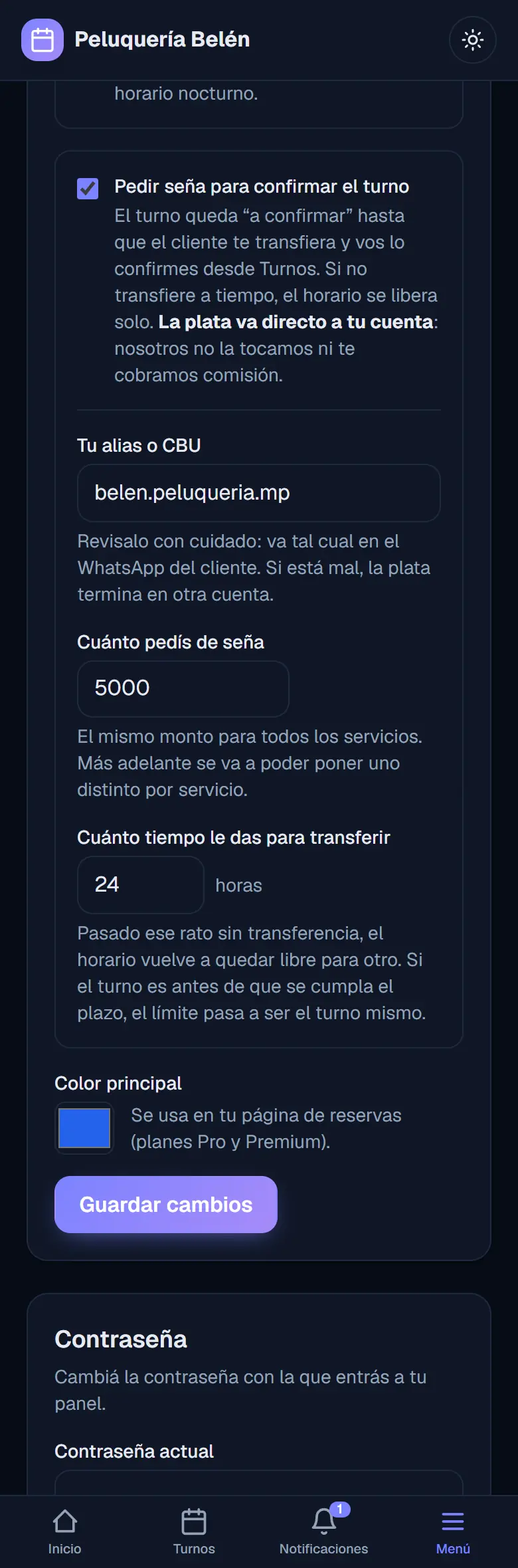
En Mi negocio: el interruptor y sus tres datos.
Se prende en Mi negocio, con “Pedir seña para confirmar el turno”.
Al tildarlo te pide tres cosas:
Tu alias o CBU
Adónde te transfieren. Va tal cual al
WhatsApp de tu cliente, así que un error acá manda la plata a otra cuenta. La app se
da cuenta sola de si es un alias o un CBU.
Cuánto pedís
Un solo monto para todos los servicios.
Cuánto tiempo le das
Las horas que tiene para transferir. Por defecto, 24.
También necesitás tener cargado el WhatsApp de tu negocio: si pedís plata,
tu cliente necesita a dónde mandarte el comprobante.
8.2 · Lo que ve tu cliente antes de reservar
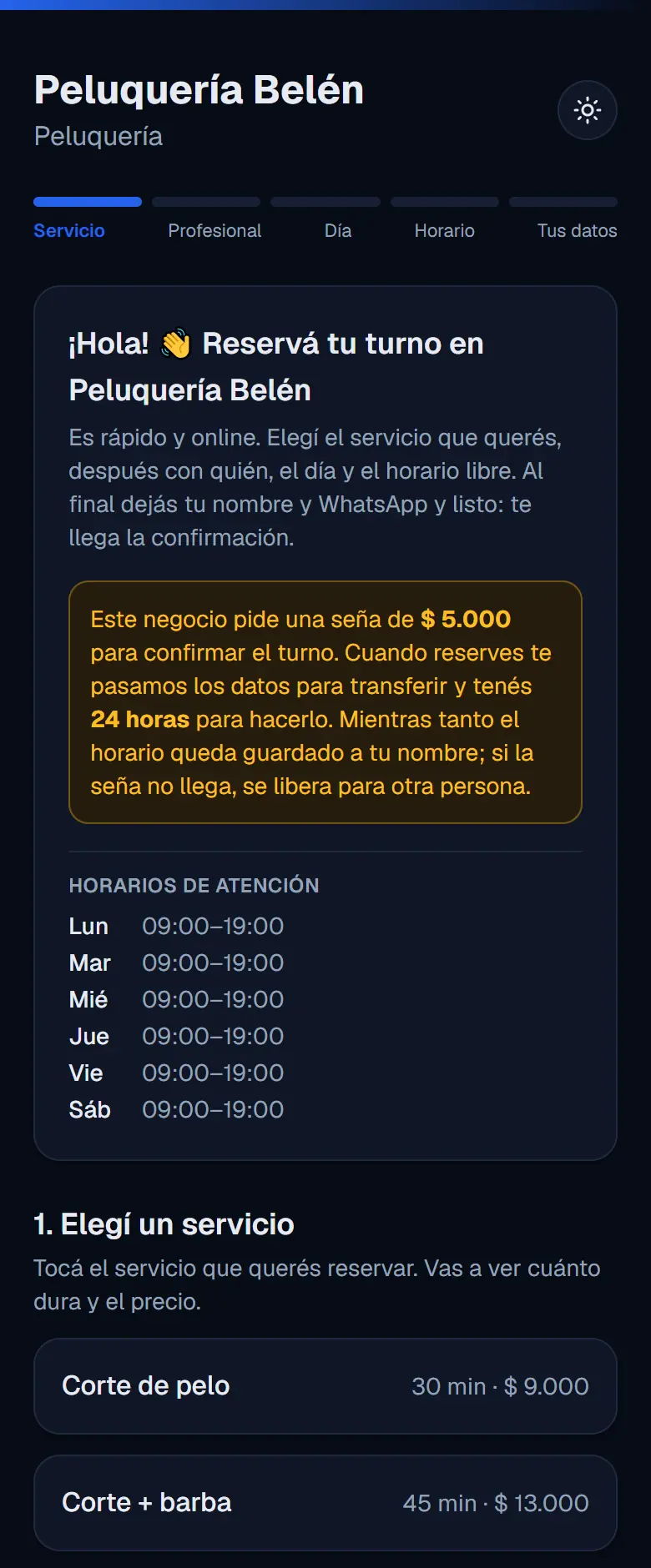
El aviso en tu página, antes de empezar.
Apenas entra a tu página ya le avisa que pedís seña, cuánto es y cuánto tiempo va a tener
para transferir. Se lo repetimos otra vez en el resumen, justo antes de confirmar.
Nadie reserva sin saberlo.
8.3 · El recorrido completo
1
Tu cliente reserva. El turno queda falta la seña
y ocupa el horario igual: nadie más lo puede tomar mientras corra el plazo.
2
Le llega el WhatsApp con los datos para transferir.
Lo que le llega
¡Hola Ana! Gracias por reservar en Peluquería Belén. Te guardamos el turno para Corte de
pelo, el viernes 7 de agosto a las 10:00 hs. Para confirmarlo transferí una seña de $ 5.000
al alias belen.peluqueria.mp antes del viernes 7 de agosto a las 07:56 hs. Si no llega,
liberamos el horario para otra persona. Enviá el comprobante al 11 4455 6677. ¡Te esperamos!
3
Transfiere y te manda el comprobante. Eso pasa por fuera de la app: la plata
va directo a tu cuenta y vos la ves en tu homebanking.
4
Vos confirmás. Entrás a Turnos, ves el turno con el cartel
de “falta la seña” y tocás Confirmar seña. Pasa a
confirmado y a tu cliente le llega el aviso de que su seña llegó.
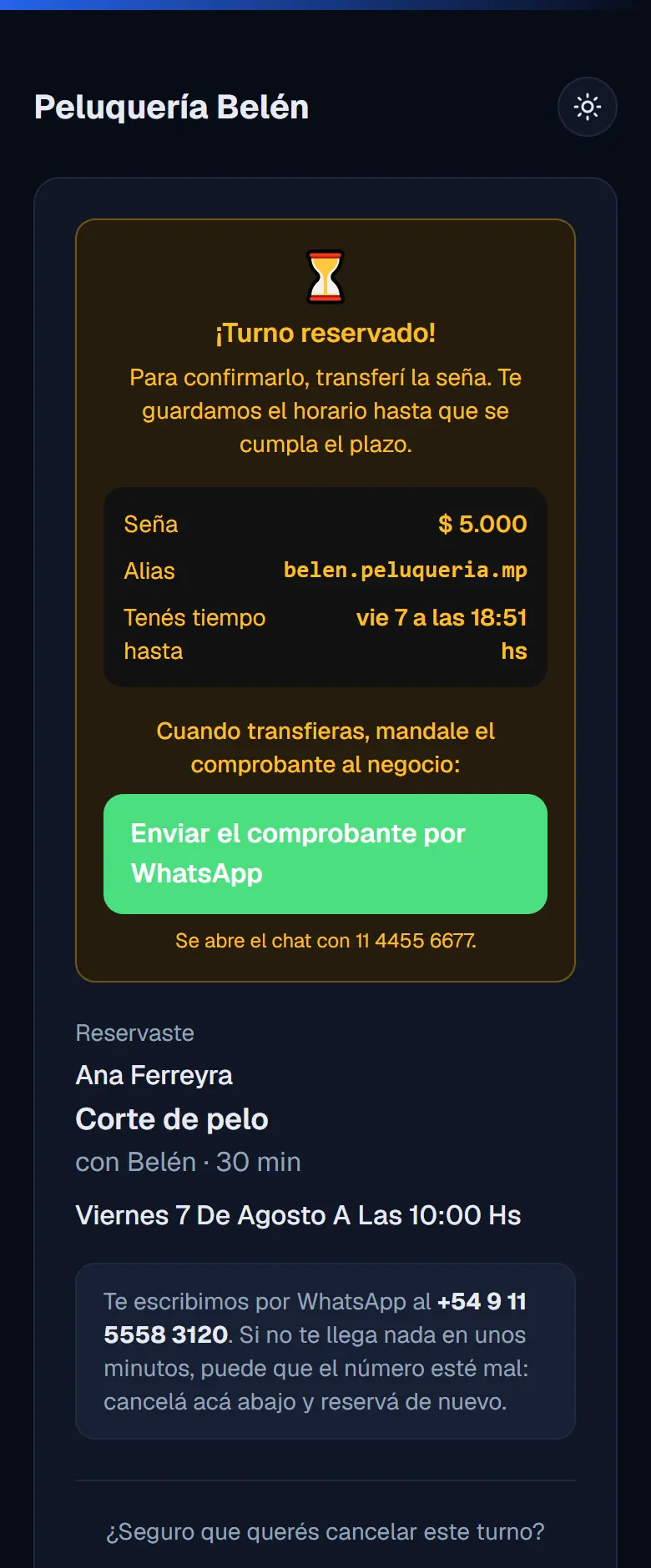
Lo que ve tu cliente al terminar de reservar: el monto, el alias y el plazo.
Los datos para transferir le quedan también en la pantalla de su turno, no solo en el
WhatsApp. Si borra el mensaje, entra por el link y los vuelve a ver.
Mientras el turno está esperando la seña, puede soltarlo cuando quiera:
todavía no pagó nada y a vos te conviene el horario libre cuanto antes.
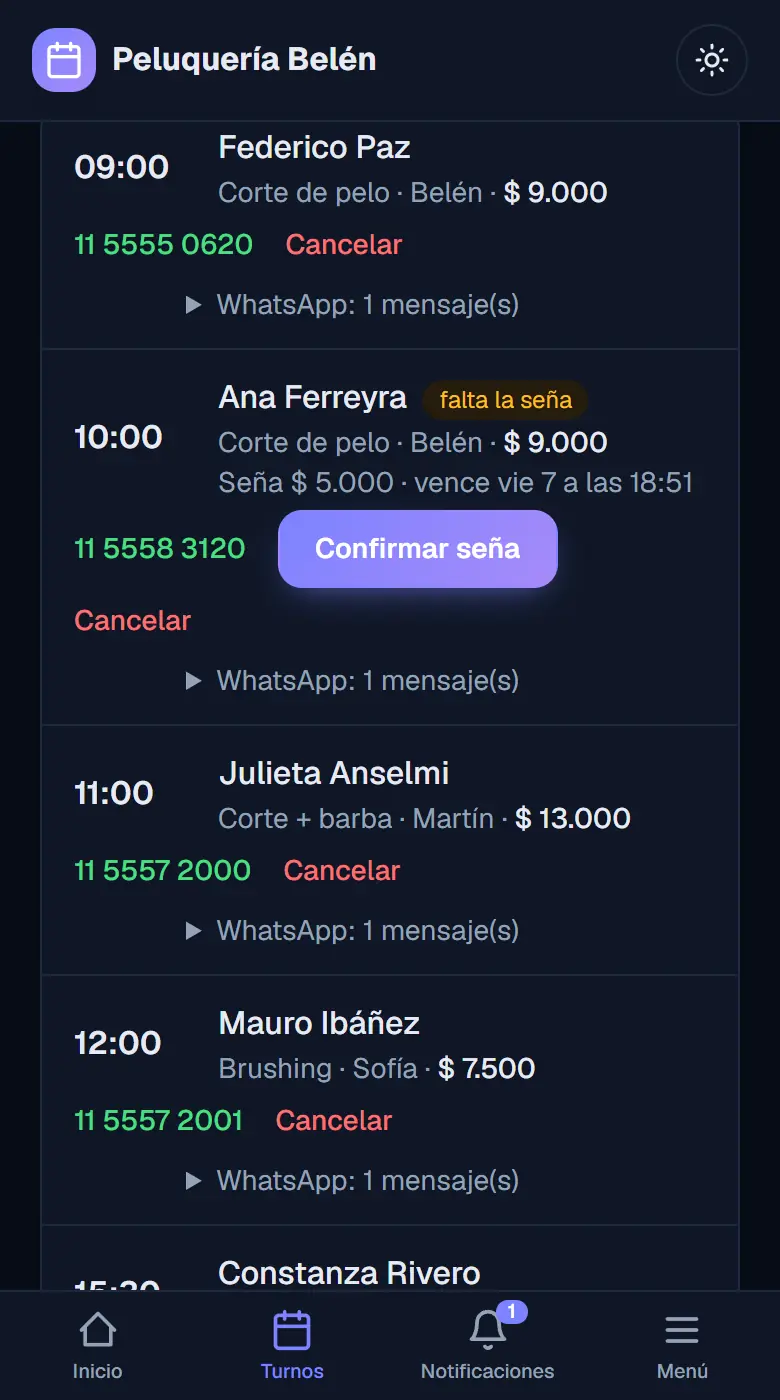
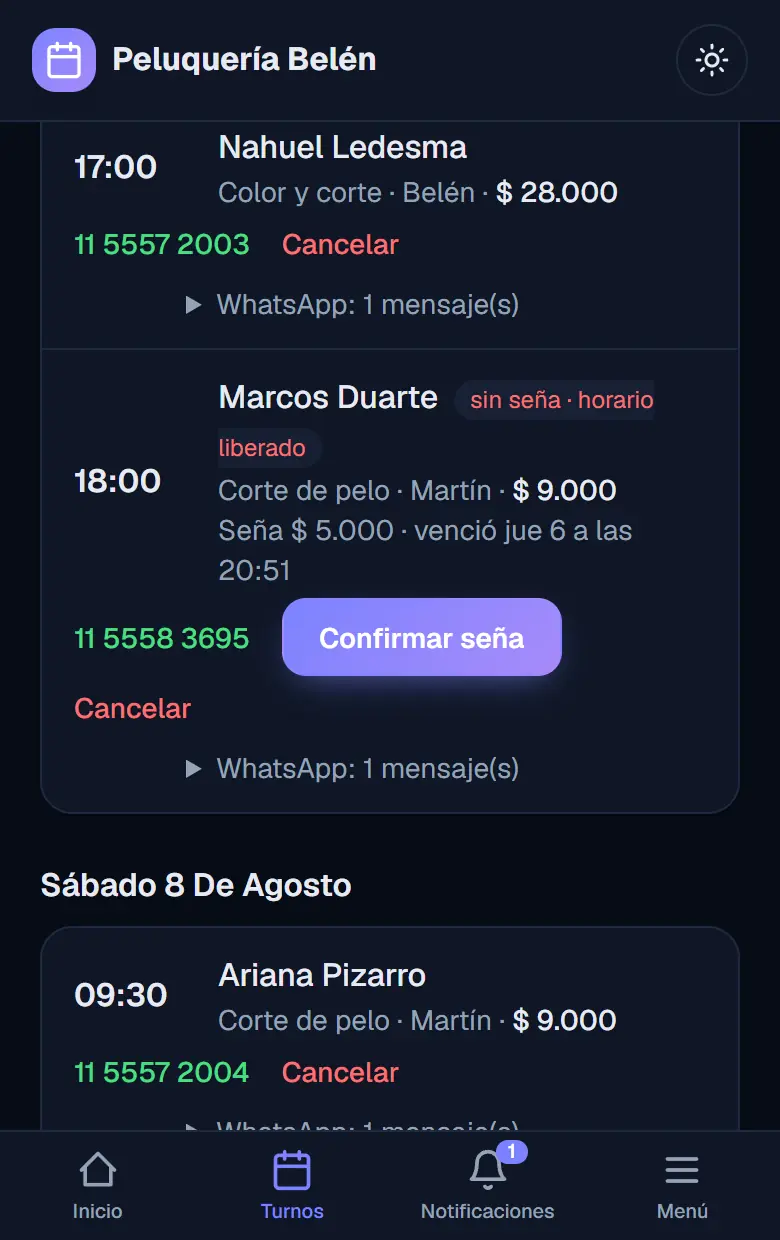
En tu lista de turnos: el cartel, el monto, hasta cuándo, y el botón.
Así se ve en tu panel
El turno aparece con el cartel falta la seña, cuánto pediste
y hasta cuándo tiene tiempo. El botón Confirmar seña es el que lo cierra.
Este es el único paso delicado de todo el sistema. Si tu cliente te transfirió y vos
te olvidás de apretar ese botón, el turno se le cae igual: perdés el turno y
te queda plata de alguien a quien le avisamos que se quedó sin lugar. Por eso existe el cartel
que viene abajo.
8.4 · El cartel que te avisa antes
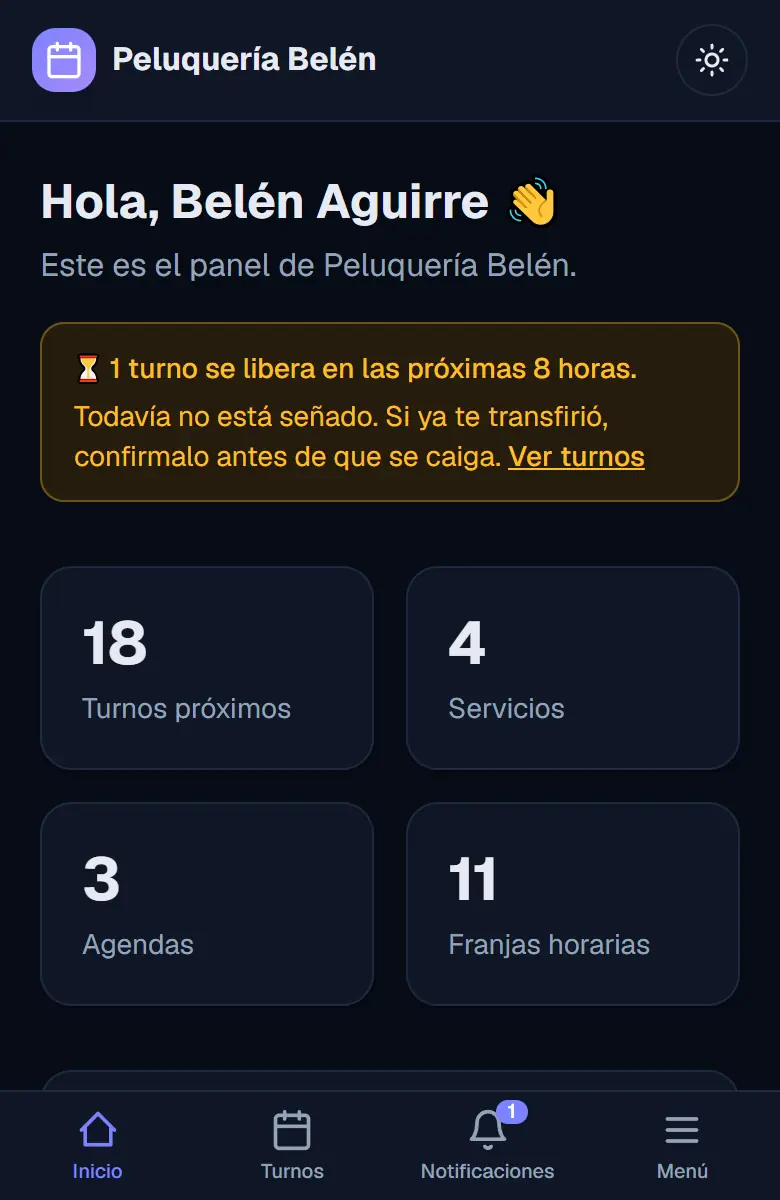
En Inicio y en Turnos, cuando falta poco.
Cuando falten 8 horas o menos para que se caiga algún turno sin señar,
aparece este cartel arriba de todo.
Es la red de seguridad del paso 4: si ya te transfirieron y no lo marcaste, todavía llegás.
No es un mensaje ni te lo mandamos por WhatsApp: se cuenta en el momento
en que abrís la pantalla, así que el número siempre está bien y no te gasta nada de tu bolsa.
8.5 · Y si no transfiere
El turno vencido, marcado en tu lista.
Se cumple el plazo y el horario se libera en ese mismo instante. Otro cliente
ya lo puede reservar.
En tu panel el turno queda un rato más, marcado como
sin seña · horario liberado, para que veas quién no señó.
Más tarde sale de la lista y lo encontrás en Turnos → Cancelados, con el motivo
“Se cayó: no llegó la seña”.
Lo que le llega a esa persona
Hola Marcos, liberamos tu turno en Peluquería Belén para Corte de pelo del viernes 7 de
agosto a las 18:00 hs porque no llegó la seña a tiempo. Podés comunicarte al 11 4455 6677 si
necesitás ayuda. Si querés, sacá otro turno acá: pedituturno.com.ar/peluqueria-belen Te
esperamos en otra oportunidad.
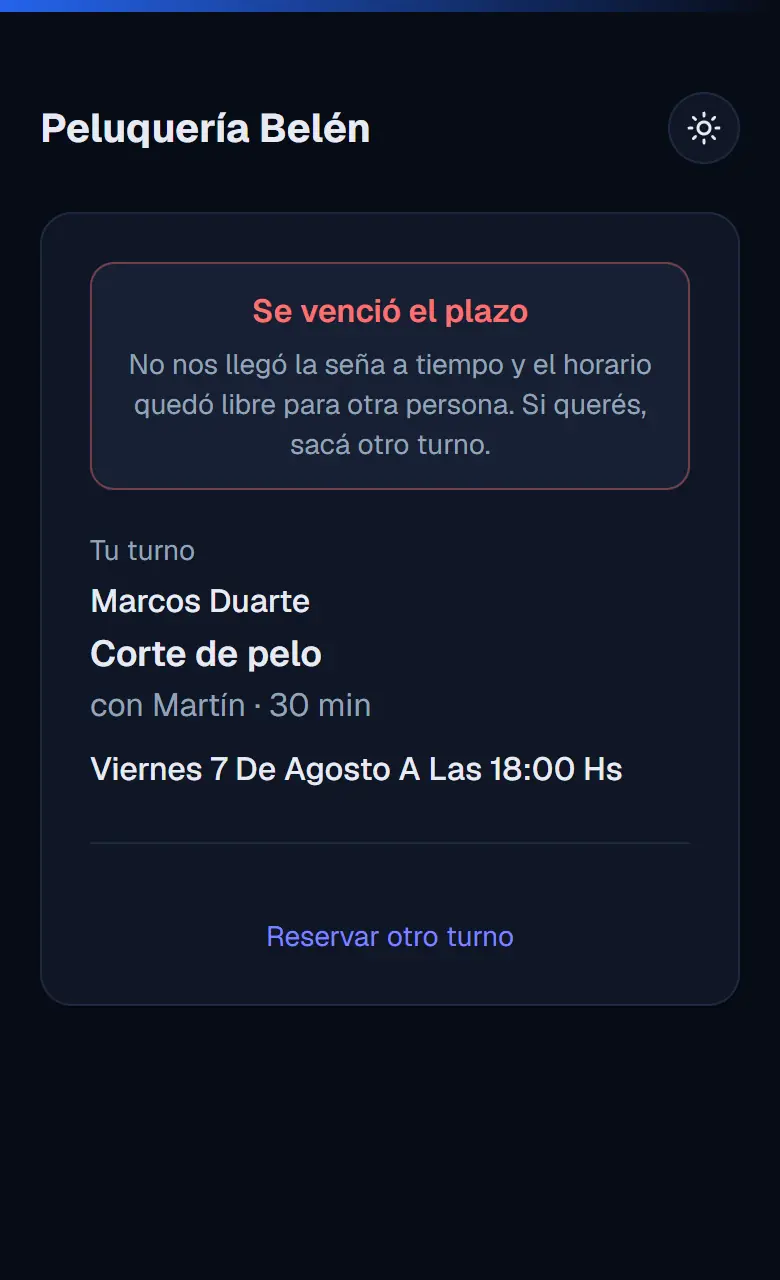
Lo que ve si entra al link después del plazo.
Del lado de tu cliente queda claro que perdió el turno y que puede sacar otro.
8.6 · El plazo, en detalle
El plazo se cuenta desde que reservó, no desde el día del turno. Si pusiste 24
horas y te reservan un martes a las 15:00, tienen hasta el miércoles a las 15:00.
Por qué se cuenta así y no “24 horas antes del turno”. Con esa otra regla, el que reserva
hoy para mañana ya nacería vencido: nunca llegaría a tiempo. Contándolo desde la reserva, todos
tienen el mismo rato para pagar, saquen turno para mañana o para dentro de tres semanas.
Hay un tope: el plazo nunca pasa del comienzo del turno. Si alguien reserva a las
15:00 un turno para las 17:00 de hoy, no tiene 24 horas: tiene hasta las 17:00.
Un detalle a tener en cuenta. Liberar el horario es instantáneo, pero el aviso de “se te
liberó el turno” lo manda un barrido que hoy corre una vez por día, a la mañana.
Si a alguien se le vence la seña a las 10 y el turno era para esa misma tarde, el aviso ya no le
sirve: el turno se cancela callado y esa persona no recibe ningún WhatsApp. Lo ve
igual si abre el link de su turno, pero podría aparecerse en el local.
Vos elegís quién cierra el turno vencido. En Mi negocio, abajo del
plazo, está “Cuando se vence el plazo”, con dos opciones:
Cancelar el turno y avisarle al cliente
Como sale de fábrica. El
turno se cancela solo y al cliente le llega el WhatsApp de que perdió el horario.
Vos no hacés nada.
Dejarlo en la lista y lo cancelo yo
El turno se queda en Turnos
marcado como sin seña · horario liberado hasta que lo canceles vos.
Sirve si querés darle una última chance al que aparece tarde con el comprobante: el botón
Confirmar seña sigue ahí.
Si elegís cerrarlos vos, acordate de dos cosas. El horario ya se liberó igual —eso no
lo decide esta opción— así que otro cliente se lo puede haber llevado, y si confirmás la seña tarde
te podés quedar con dos personas para el mismo horario. Y hasta que no aprietes “Cancelar”,
tu cliente no se entera de que perdió el turno: el WhatsApp sale recién ahí.
Pasado el día del turno, el sistema lo cierra igual aunque lo tengas en manual: si no,
te quedaría colgado para siempre en una lista que ya no lo muestra. Ese cierre tardío es callado y no
gasta ningún mensaje.
8.7 · Lo que le hace a tu bolsa de mensajes
Con la seña prendida aparecen dos avisos más.
Un turno pasa a gastar 2 mensajes en vez de 1 (el pedido de seña y la confirmación de
que llegó). Los 250 del plan Estándar te rinden unos 125 turnos en vez de 250.
Tenelo en cuenta antes de prenderla.
Pedido de seña
Apenas reserva. Reemplaza a la confirmación de
siempre. No se puede apagar: sin él tu cliente no sabe adónde pagar y el turno
se le cae solo. El que quiere ahorrar mensajes apaga la seña, no el aviso.
Seña recibida
Cuando tocás “Confirmar seña”. Se puede apagar: el turno queda
confirmado igual, pero tu cliente no se entera.
Turno liberado
Cuando se vence el plazo sin transferencia. Se puede apagar.
Solo lo gastan los que no señan.
Si te quedás sin mensajes, dejamos de pedir seña: las reservas entran
confirmadas y sin seña. Es a propósito, para no dejar a nadie esperando una transferencia que
nunca supo que tenía que hacer. El panel te avisa antes de que pase.
8.8 · Los tres estados, de un vistazo
Lo que ves
Qué significa
falta la seña
Reservó, todavía no pagó. Ocupa el
horario. Corre el reloj.
confirmado
Vos tocaste “Confirmar seña”. Turno
firme, como cualquier otro.
sin seña · horario liberado
Se venció el plazo. El
horario ya está libre para otro.
8.9 · Lo que esto NO hace
No maneja la plata. La transferencia va de tu cliente a tu cuenta, directo.
No verifica que te hayan pagado. No hay forma de que la app mire tu cuenta
bancaria: el que confirma sos vos, mirando tu homebanking.
No devuelve señas. Si cancelás un turno ya señado, la plata está en tu cuenta
y devolverla es un trámite tuyo. El aviso que le llega a tu cliente no dice nada de la plata, así
que si vos no le avisás, se queda sin saber. Al cancelar te lo recordamos en pantalla.
Un mismo cliente no puede tener más de 3 turnos esperando la seña al mismo
tiempo. Es para que nadie te bloquee una tarde entera sin haber puesto un peso.
Si te transfiere después de vencido el plazo y el horario todavía está libre,
podés confirmarlo igual. Si otro ya lo tomó, la app te frena y te avisa, para no dejarte dos turnos
pisados a la misma hora.
Capítulo 9
Tu plan y el pago
Turnos ilimitados en todos los planes. Lo que cambia es cuántas agendas podés tener
y cuántos avisos de WhatsApp entran por mes.
Suscripción, en el Menú.
Cómo se paga
Elegís el plan y pagás por Mercado Pago. Se renueva solo cada mes y
lo cancelás cuando quieras: no hay permanencia ni penalidad.
Antes de eso tenés 7 días de prueba gratis, sin tarjeta.
Básico
Estándar
Pro
Premium
Turnos por mes
Ilimitados
Ilimitados
Ilimitados
Ilimitados
Agendas
Hasta 5
Hasta 10
Hasta 20
Sin límite
Página de reservas
Sí
Sí
Sí
Sí
Turnos cargados a mano
Sí
Sí
Sí
Sí
Bloqueos y horarios por agenda
Sí
Sí
Sí
Sí
Avisos por WhatsApp
No incluidos
250 por mes
600 por mes
1200 por mes
Confirmación al reservar
No
Sí
Sí
Sí
Seña por transferencia
No
Sí
Sí
Sí
Recordatorio 24 h antes
No
Sí
Sí
Sí
Recordatorio 2 h antes
No
Sí
Sí
Sí
Los recordatorios salen solos, en cualquier plan con WhatsApp. Una vez que los prendés
en la pantalla de Avisos no tenés que hacer nada más: el sistema le escribe a tu cliente el día
anterior y, si también lo prendiste, dos horas antes. Cada recordatorio gasta un aviso de tu
bolsa, igual que la confirmación, así que vos decidís en qué la gastás: en avisarle más veces a
cada cliente, o en llegar a más turnos con un solo aviso.
Un detalle: al que reserva sobre la hora no le llega el recordatorio, porque
la confirmación que acaba de recibir ya le dice la misma fecha y hora. Nunca le van a llegar dos
mensajes casi juntos por el mismo turno.
Los precios de cada plan los ves siempre actualizados en la pantalla de
Suscripción. Si en algún momento suben, el tuyo no cambia mientras sigas suscripto.
¿Cuál me conviene? Si querés que tus clientes reciban la confirmación por WhatsApp —que
es lo que hace que dejen de escribirte— va el Estándar. El Básico
es para el que solo quiere la agenda online y se arregla sin avisos.
De Estándar para arriba todos hacen lo mismo: la confirmación, la seña y los
dos recordatorios. Lo que cambia es el tamaño de la bolsa y la cantidad de agendas.
Elegí por ahí: contá los turnos que te reservan en un mes y multiplicá por los avisos que querés
mandarle a cada uno. Si te dan más de 250, mirá el Pro; si te pasás de 600, el
Premium.
¿Y si me quedo sin avisos a mitad de mes? No se corta nada: los turnos se siguen tomando
y los ves en el panel igual. Si te pasa seguido, escribinos y vemos de cargarte más.
Capítulo 10
Modo claro y modo oscuro
Arriba a la derecha, en todas las pantallas, hay un botoncito redondo que cambia
entre los dos. Se acuerda de tu elección.
El panel en modo claro.
Tu panel y tu página de reservas tienen los dos modos.
Tu cliente elige el suyo por su lado: lo que vos uses en tu panel no cambia
lo que ve él en tu página.
La página de reservas en modo claro.
Este manual está hecho con las pantallas en modo oscuro, que es como se ven de noche o con el
celular en oscuro. En claro es exactamente lo mismo, con los colores dados vuelta.
Capítulo 11
Preguntas frecuentes
¿Mis clientes tienen que bajar una aplicación?
No. Tocan tu link y reservan desde el navegador del celular. Tampoco crean cuenta ni ponen
contraseña: solo su nombre y su WhatsApp.
¿Y yo tengo que bajar algo?
Tampoco. Entrás a pedituturno.com.ar y listo. Si querés tenerlo a mano, en el celular podés usar
“Agregar a la pantalla de inicio” desde el menú del navegador y te queda como un ícono más.
¿Puedo seguir anotando turnos que me piden por teléfono?
Sí, es la opción “Agendar un turno yo mismo” arriba de tu lista de turnos. Quedan
mezclados con los que reservan online, así que nunca se te superponen.
¿Qué pasa si dos personas eligen el mismo horario a la vez?
Entra el primero que confirma. Al otro le avisa que ese horario se ocupó y le muestra los que
quedan libres.
¿Se pueden reprogramar turnos?
Todavía no en un solo paso: hay que cancelar el turno y cargar el nuevo. Está en la lista de
cosas por hacer.
¿Puedo cerrar un día puntual sin desarmar mis horarios?
Sí, con un bloqueo (capítulo 6.4). Los horarios quedan como están y ese día no se
ofrece.
¿Y si me voy de vacaciones?
Un bloqueo de todo el negocio por esos días. Si el que se va es uno solo de tus profesionales, el
bloqueo se le pone a su agenda y el resto sigue atendiendo.
¿Los turnos viejos se borran?
No. Quedan guardados. En la solapa Historial de Turnos ves los que ya pasaron, y en
Cancelados los de los últimos 30 días con el motivo de cada cancelación.
¿Puedo cambiarle el nombre a mi negocio?
Sí, pero cambia tu link y el anterior deja de funcionar. Si ya lo repartiste,
pensalo dos veces.
¿Se puede cobrar el turno completo por la app?
No. Lo más parecido es la seña por transferencia del capítulo 8, y ahí la plata
va directo a tu cuenta: la app solo se acuerda de si llegó.
¿Qué pasa si dejo de pagar?
Tu página deja de tomar turnos nuevos, pero no se borra nada. Volvés a suscribirte
y está todo como lo dejaste.
¿Cobro distinto el mismo servicio según quién atiende?
Sí, si tenés más de una agenda. Es el capítulo 6.1: cada agenda puede tener su propio precio, y
la que dejás vacía cobra el general.
¿Te falta algo que no está? Decínoslo: lo que más se pide es lo que sale
primero.
Capítulo 12
Si necesitás ayuda
Escribinos por WhatsApp o por mail desde pedituturno.com.ar: los dos están al
pie de la página.
Si algo no te anda, contanos qué pantalla estabas mirando y qué
tocaste. Con eso lo encontramos mucho más rápido. Si podés, mandanos una foto de la
pantalla.
Lo primero que conviene probar si algo se ve raro: cerrá la pestaña y volvé a entrar.
La mayoría de las veces es el navegador mostrando una pantalla vieja.
Los tres links que te conviene tener a mano
Tu página de reservas
La que compartís. Está en el panel, en
Inicio y en Mi negocio.
Tu panel
pedituturno.com.ar → Entrar, con tu mail y tu
contraseña.
Suscripción
Menú → Suscripción, para ver tu plan y el pago.
Este manual
pedituturno.com.ar/manual. También está en el
menú del panel, y siempre es la versión de hoy: cuando sale algo nuevo, se actualiza acá.